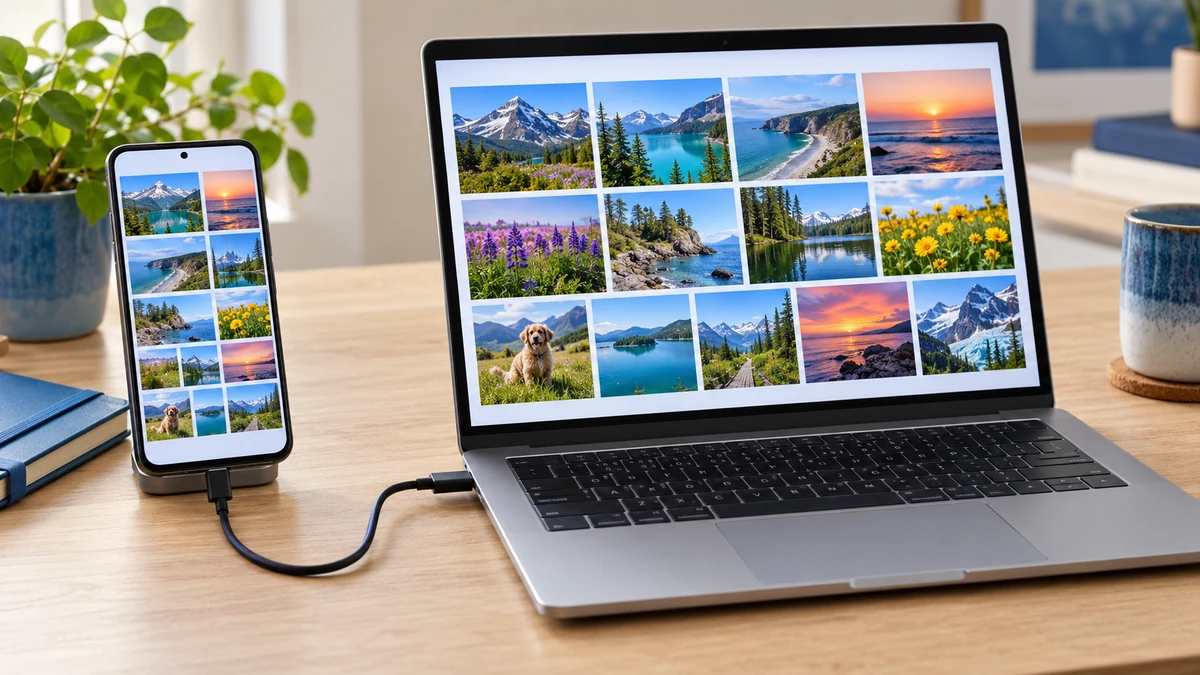
Būdas priklauso nuo abiejų įrenginių. „Android“ ir „Windows“ deriniui tinka failų perdavimas USB arba palaikomas „Quick Share“, o „iPhone“ ir „Mac“ patogu naudoti „AirDrop“, nuotraukų importavimą ar „iCloud Photos“. Vienodas kabelio galas dar nereiškia, kad kabelis perduoda duomenis.
Pritaikykite savo situacijai
Pasirinkite perkėlimo būdą
Nurodykite abu įrenginius. Originalus saugokite iki kopijų patikros.
Rezultatas yra praktinis orientyras. Duomenys apdorojami tik jūsų naršyklėje ir niekur nesiunčiami.
Kurį būdą rinktis
| Būdas | Kada patogu | Ką patikrinti |
|---|---|---|
| USB kabelis | Didelis kiekis, lėtas internetas | Duomenų perdavimo kabelis ir laisva vieta |
| Debesija | Nuotraukos jau įkeltos ir norite prieigos keliuose įrenginiuose | Įkėlimo kokybė, vieta, sinchronizavimo taisyklės |
| Belaidis vietinis siuntimas | Keli ar keliolika failų šalia esančiam įrenginiui | Suderinamumas, įjungtas Wi-Fi ir Bluetooth pagal paslaugą |
| El. paštas ar žinutė | Pavienis vaizdas greitai peržiūrai | Failo dydžio ribos ir galimas suspaudimas |
Jei norite archyvo, rinkitės originalių failų perkėlimą. Žinučių programos siunčiamą vaizdą gali sumažinti. Pasirinkimas „siųsti kaip failą“ kai kuriose programose padeda, tačiau elgsena priklauso nuo konkrečios paslaugos. Išsaugokite kelis skirtingus pavyzdžius ir patikrinkite jų raišką, formatą bei dydį.
„Android“ į „Windows“ per USB
- Atrakinkite telefoną ir prijunkite duomenis perduodančiu USB kabeliu.
- Telefone atidarykite USB ryšio pranešimą ir pasirinkite failų perdavimą. Vien įkrovimo režimu nuotraukų gali nesimatyti.
- Kompiuteryje atidarykite telefono saugyklą. Kameros nuotraukos dažnai būna DCIM, bet kitų programėlių vaizdai gali būti kitur.
- Nukopijuokite failus į naują aiškiai pavadintą aplanką. Pradžiai rinkitės mažą bandomąją grupę.
- Palaukite, kol kopijavimas baigsis, atidarykite kelias nuotraukas ir vaizdo įrašą. Tik tada saugiai atjunkite įrenginį.
Jei telefono nematyti, patikrinkite atrakinimą, USB režimą ir kitą kabelį. Išbandykite kitą kompiuterio jungtį. Nuotraukos, kurios matomos programėlėje, nebūtinai yra vietiniai failai – dalis gali būti pasiekiama tik debesijoje. Tokią kolekciją patogiau atsisiųsti iš atitinkamos paslaugos.
„iPhone“ į „Windows“ arba „Mac“
„Apple“ dokumentacijoje „Windows“ naudotojams nurodoma įdiegti „Apple Devices“ programą, prijungti telefoną USB, jį atrakinti ir patvirtinti pasitikėjimą kompiuteriu. Tada nuotraukas galima importuoti „Microsoft Photos“ priemonėmis. Jei telefone laikomos tik optimizuotos „iCloud Photos“ versijos, importavimui gali reikėti pirmiau atsisiųsti originalus.
„Mac“ kompiuteryje prijungto įrenginio importą rasite „Photos“ programoje. Nedideliam kiekiui patogu „AirDrop“. Perkėlimo metu patvirtinkite teisingą gavėją, o priimtą failą patikrinkite. Šiame gide aptariama bendra pasirinkimo eiga; konkrečių modelių jungtys ir meniu gali skirtis.
Debesijos kopija ir sinchronizavimas nėra tas pats
„Google Photos“ ar „iCloud Photos“ gali palengvinti prieigą prie kolekcijos, tačiau svarbu suprasti trynimo elgseną. Sinchronizuojamoje bibliotekoje pašalinimas gali atsispindėti ir kituose įrenginiuose. Prieš atlaisvindami telefoną perskaitykite konkrečios paslaugos paaiškinimą, kuo skiriasi vietos atlaisvinimas, vietinės kopijos pašalinimas ir trynimas iš bibliotekos.
Atskiras eksportas į kompiuterio aplanką suteikia nepriklausomą kopiją, jei tas aplankas nėra to paties trynimo sinchronizavimo dalis. Didelei bibliotekai gali prireikti paslaugos duomenų eksporto. Tokį archyvą atsisiuntę patikrinkite, ar jame yra visi norėti laikotarpiai ir originalūs vaizdo įrašai, ne vien miniatiūros.
Paprastas perkėlimo patikros sąrašas
- Palyginkite pasirinktų ir nukopijuotų failų skaičių, atsižvelgdami į papildomus metaduomenų failus.
- Atidarykite seniausią, naujausią ir kelias atsitiktines nuotraukas.
- Paleiskite bent vieną didelį vaizdo įrašą ir patikrinkite garsą.
- Patikrinkite, ar kompiuteris atidaro HEIC / HEIF formatą; jei ne, tai gali būti formatų palaikymo, o ne perkėlimo problema.
- Svarbias nuotraukas nukopijuokite dar į kitą laikmeną arba nepriklausomą saugyklą.
Didelės kolekcijos įkėlimo laikui svarbus interneto išsiuntimo greitis. Jį suprasti padės interneto greičio gidas. Jei reikia ne telefono nuotraukos, o kompiuterio vaizdo, žiūrėkite ekrano kopijos instrukciją.
Dažniausi klausimai
Kodėl telefonas tik kraunasi?
Gali būti pasirinktas įkrovimo režimas arba naudojamas tik įkrovimui skirtas kabelis. Atrakinkite telefoną, patikrinkite USB pranešimą ir išbandykite kitą duomenų kabelį.
Ar perkėlus galima iškart viską trinti telefone?
Pirmiau patikrinkite kopijas ir pasirūpinkite papildoma atsargine kopija. Taip pat įvertinkite debesijos sinchronizavimo taisykles.
Ar nuotraukos data gali pasikeisti?
Failo sukūrimo sistemoje data po kopijavimo gali skirtis nuo nuotraukos fotografavimo datos metaduomenyse. Rūšiuodami patikrinkite, kurį lauką naudoja programa.
Šaltiniai ir tikrinimo data
Informacija tikrinta 2026-10-26. Sąsajų pavadinimai ir paslaugų galimybės gali keistis. Pateikti pavyzdžiai bei pasirinkimo vedliai – redakciniai paaiškinimai, ne atliktų įrenginių bandymų rezultatai.