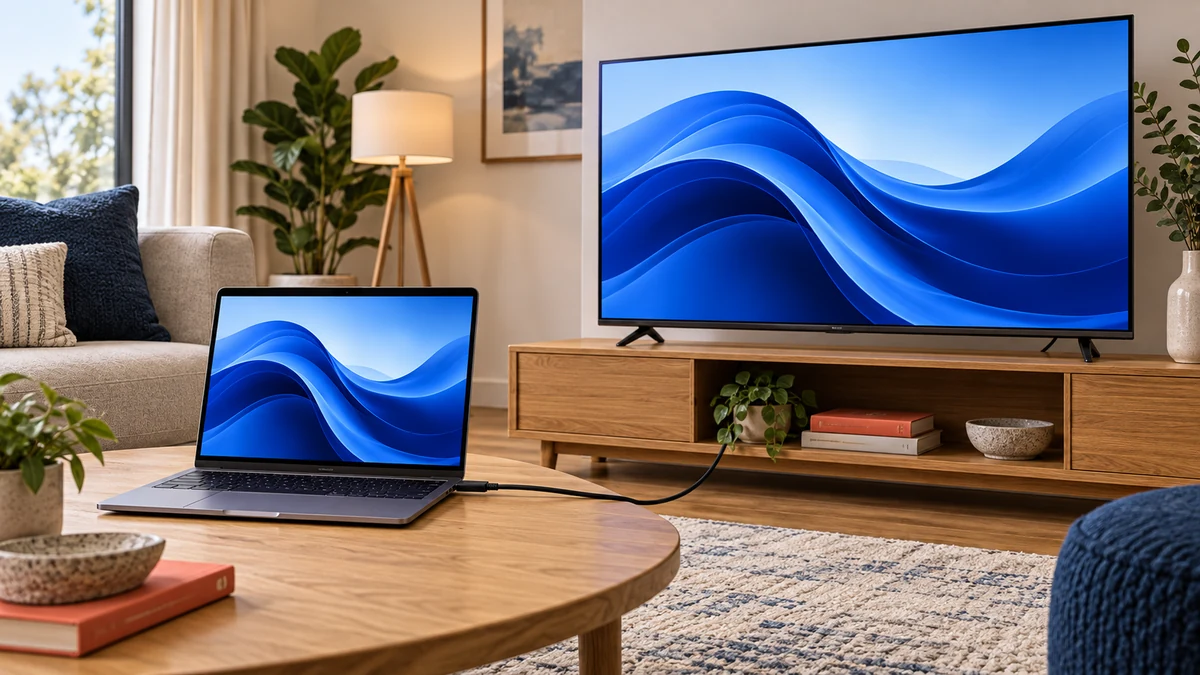
Jei kompiuteris ir televizorius turi HDMI jungtis, dažniausiai pakanka HDMI kabelio: sujunkite įrenginius, televizoriuje pasirinkite tą HDMI įvestį, o kompiuteryje įjunkite antrą ekraną. Jei kompiuteryje yra tik USB-C ar DisplayPort, pirmiausia patikrinkite vaizdo išvesties palaikymą ir tinkamo adapterio kryptį.
Šiame gide aptariamas prijungimas laidu. Belaidis vaizdo perdavimas turi kitus suderinamumo reikalavimus; vien televizoriaus „Wi-Fi“ piktograma neįrodo, kad jis priims jūsų kompiuterio ekraną.
Kokią jungtį ir režimą pasirinkti?
Jungties ir ekrano režimo vedlys
Daroma prielaida, kad televizorius turi HDMI įvestį. Pasirinkite tik patvirtintą kompiuterio išvestį.
Vedlys neaptinka prievadų ir negarantuoja konkrečios raiškos. Specifikacijas sutikrinkite gamintojo vadove.
1. Atpažinkite abi jungtis prieš pirkdami adapterį
| Kompiuteryje | Televizoriuje HDMI | Esminė patikra |
|---|---|---|
| HDMI | Tiesioginis HDMI kabelis | Abiejų įrenginių palaikoma raiška ir dažnis |
| USB-C su vaizdo išvestimi | Suderinamas USB-C → HDMI adapteris ar kabelis | DisplayPort Alt Mode arba konkretaus Thunderbolt prievado galimybės |
| DisplayPort | DisplayPort → HDMI adapteris ar kabelis | Teisinga signalo kryptis ir reikiamas režimas |
| Nežinoma USB-C funkcija | Kol kas nepirkite adapterio | Tikslaus kompiuterio modelio techninis aprašas |
USB-C yra jungties forma, ne pažadas perduoti vaizdą. Prievadas gali būti skirtas tik duomenims ar maitinimui. Įprastam USB-C → HDMI sprendimui reikia tinkamos vaizdo išvesties; ją tikrinkite gamintojo vadove. Telefono įkrovimo kabelis ir vien pažįstama ovali jungtis nėra pakankamas įrodymas.
Taip pat skaitykite adapterio kryptį. Užrašas „DisplayPort į HDMI“ reiškia kitą užduotį nei HDMI kompiuterio prijungimas prie DisplayPort monitoriaus. Prekės nuotraukoje tinkantys abu kištukai dar negarantuoja tinkamo signalo keitimo.
2. Sujunkite ir pasirinkite teisingą TV šaltinį
- Raskite kompiuterio vaizdo išvestį ir televizoriaus HDMI įvestį. Įsidėmėkite jos numerį, pavyzdžiui, HDMI 2.
- Prijunkite kabelį, prireikus naudodami patikrintą adapterį. Nejunkite per papildomą šakotuvą, jei norite pirmiausia patikrinti paprasčiausią grandinę.
- Televizoriaus pultelyje atverkite Source, Input arba šaltinių meniu ir pasirinkite tą pačią įvestį, į kurią įkištas kabelis.
- Pažadinkite kompiuterį ir įjunkite išorinio ekrano rodymą. Palaukite, kol įrenginiai susiderins.
Paprastas pavyzdys: jei kabelis prijungtas prie HDMI 2, o ekrane pasirinktas HDMI 1, pranešimas „No signal“ dar neįrodo kabelio gedimo. Pirmiausia sulyginkite numerius ant televizoriaus ir jo meniu.
3. „Windows“: dubliuoti ar išplėsti ekraną?
Paspauskite Win + P ir pasirinkite vieną rodymo būdą:
- Duplicate – abiejuose ekranuose rodomas tas pats. Patogu parodyti nuotraukas ar pristatymą kitiems.
- Extend – televizorius tampa papildoma darbalaukio erdve. Langą galima perkelti į antrą ekraną.
- Second screen only – vaizdas rodomas tik išoriniame ekrane.
- PC screen only – televizoriuje darbalaukio nebus; tai netinkamas pasirinkimas norint juo naudotis.
Jei televizorius neaptiktas, atverkite Settings → System → Display → Multiple displays → Detect. Aptikę kelis ekranus, naudokite Identify ir išdėliokite juos pagal tikrą padėtį. Tai padės suprasti, į kurią pusę perkelti pelę ar langą.
4. „Mac“: tikrinkite savo modelio galimybes
„Mac“ su HDMI išvestimi galima jungti tiesioginiu HDMI kabeliu. Kitiems modeliams gali reikėti USB-C ar Mini DisplayPort adapterio. Patikrinkite konkretaus „Mac“ ir adapterio specifikaciją: vieno modelio didžiausia raiška bei atnaujinimo dažnis netaikomi visiems.
Atverkite System Settings → Displays, pasirinkite televizorių ir peržiūrėkite rodymo parinktis. Jei vaizdas išeina už ekrano ribų, tikrinkite televizoriaus vaizdo mastelio nustatymą ir „Apple“ aprašytą overscan / underscan reguliavimą. Galimos parinktys priklauso nuo prijungto ekrano ir raiškos.
5. Vaizdas yra, bet garsas sklinda iš kompiuterio
HDMI gali perduoti ir garsą, tačiau garso išvestis gali likti nustatyta į nešiojamojo kompiuterio garsiakalbius ar ausines. „Windows“ atverkite Settings → System → Sound → Output ir pasirinkite televizorių ar atitinkamą HDMI įrenginį. „Mac“ pasirinkite System Settings → Sound → Output ir HDMI įrenginį.
Patikrinkite abiejų įrenginių garsumą ir nutildymą. Jei vaizdas perduodamas per senesnį DVI ar VGA sprendimą, atskirai pasitikrinkite garso perdavimo galimybes – šios jungtys savaime neatlieka tokios pačios užduoties kaip HDMI.
6. Kodėl 4K televizorius nebūtinai rodo 4K 60 Hz?
Galutinį režimą turi palaikyti visa grandinė: kompiuterio išvestis, adapteris, kabelis ir pasirinkta televizoriaus įvestis. Skelbime nurodyta „4K“ raiška dar nepasako, ar ji pasiekiama 30 Hz, 60 Hz ar kitu dažniu.
„HDMI Licensing Administrator“ Premium High Speed sertifikavimo programa tikrina kabelius iki 18 Gb/s pralaidumo ir yra skirta, be kita ko, 4K 60 Hz naudojimo scenarijams. Sertifikuotas kabelis nepakeičia lėtesnės kompiuterio išvesties ar adapterio. Pirkdami sulyginkite tikslų norimą režimą visų komponentų aprašuose.
Greita patikra, jei ekrane vis dar nieko nėra
- Patikrinkite televizoriaus pasirinktą HDMI numerį ir abu kabelio galus.
- Įjunkite kompiuterio išorinio ekrano režimą ir jo aptikimą.
- Jei naudojate USB-C, patvirtinkite vaizdo palaikymą, o ne vien įkrovimą.
- Išbandykite kitą turimą kabelį arba kitą TV įvestį, keisdami po vieną dalyką.
- Laikinai pasirinkite mažesnę palaikomą raišką ar dažnį ir palyginkite rezultatą.
Jei planuojate keisti patį kompiuterį, iš anksto įvertinkite reikalingas jungtis – tai aptariama ir nešiojamojo kompiuterio pasirinkimo gide.
Dažniausi klausimai
Ar televizorius privalo būti išmanusis?
Prijungimui per HDMI svarbi tinkama HDMI įvestis ir palaikomas vaizdo režimas. Išmaniosios programėlės šiam laidiniam ryšiui nebūtinos.
Ar televizoriaus USB lizdas pakeičia HDMI?
Paprastai USB lizdas skirtas kitoms funkcijoms, pavyzdžiui, laikmenai ar maitinimui. Nelaikykite jo kompiuterio vaizdo įvestimi, jei gamintojo vadove tokia funkcija aiškiai nenurodyta.
Ar kabelis pagerins pačio kompiuterio žaidimų spartą?
Ne. Kabelis turi perduoti pasirinktą vaizdo režimą, tačiau jis nepadidina procesoriaus ar vaizdo plokštės skaičiavimo galios.
Šaltiniai ir tikrinimo data
Patikrinta 2026-10-27. Tai jungčių bei nustatymų gidas, ne konkrečių kabelių ar televizorių bandymas.