Ekrano nuotrauka padeda parodyti klaidos pranešimą, išsaugoti nustatymą ar paaiškinti veiksmą kolegai. Geriausias rezultatas yra ne visas netvarkingas darbalaukis, o tik tiek informacijos, kiek reikia užduočiai. Ši instrukcija skirta „Windows“: „Mac“, telefono ir žaidimų konsolės spartieji klavišai skiriasi.
Pritaikykite savo situacijai
Raskite tinkamus klavišus
Pasirinkite, kokios ekrano kopijos reikia.
Rezultatas yra praktinis orientyras. Duomenys apdorojami tik jūsų naršyklėje ir niekur nesiunčiami.
Kaip užfiksuoti pasirinktą sritį
- Atidarykite langą, kurį norite parodyti. Uždarykite nereikalingus pranešimus.
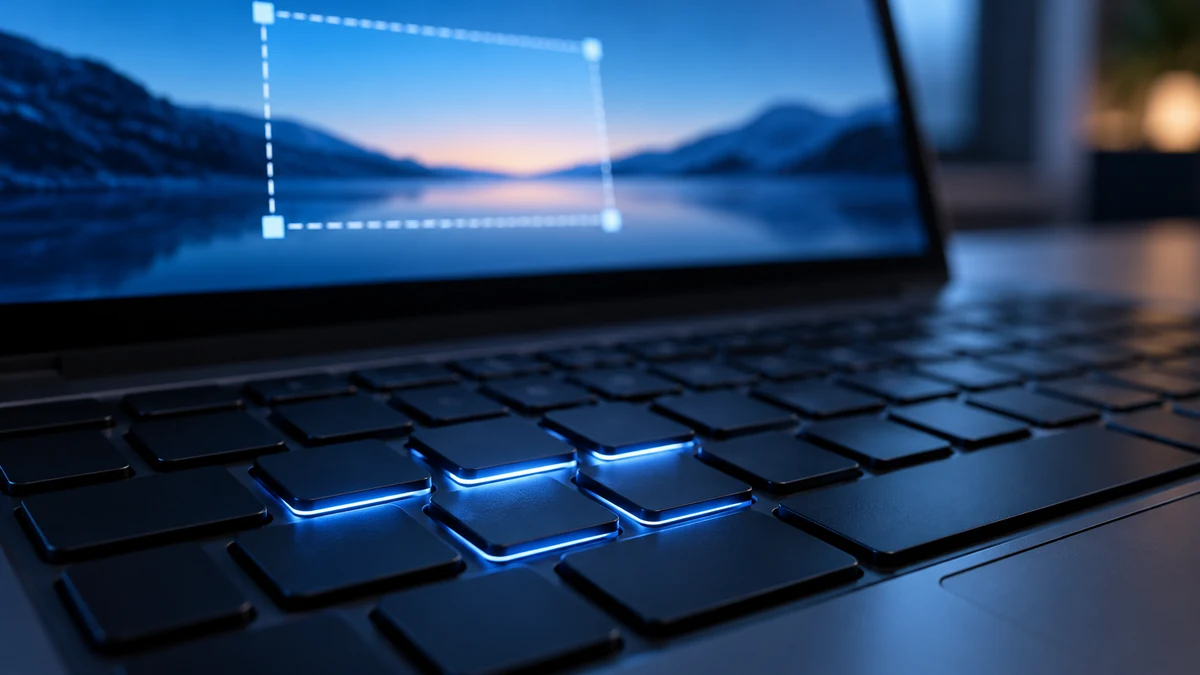
- Spauskite Win + Shift + S. Ekranas pritems, o viršuje atsiras iškarpų pasirinkimai.
- Pasirinkite stačiakampę sritį ir pele apibrėžkite reikalingą vietą. Galite pasirinkti ir langą arba visą ekraną.
- Paspauskite pasirodžiusį pranešimą, jei norite atidaryti vaizdą iškarpų įrankyje.
- Išsaugokite failą aiškiu pavadinimu arba kopijuokite vaizdą ir įklijuokite su Ctrl + V į tinkamą programą.
Jeigu pranešimas nepasirodė, tai dar nereiškia, kad nuotrauka nepadaryta. Pabandykite įklijuoti ją į vaizdus priimančią programą, pavyzdžiui, „Paint“. Iškarpų įrankį taip pat galima atidaryti per Pradžios meniu įrašius „Snipping Tool“ arba atitinkamą lietuvišką pavadinimą.
Kuris klavišų derinys kam tinka
| Ko reikia | Derinys | Kur ieškoti rezultato |
|---|---|---|
| Pasirinktos srities | Win + Shift + S | Iškarpų įrankyje ir iškarpinėje |
| Viso ekrano į failą | Win + PrtScn | Paveikslėlių aplanko ekrano kopijų pakatalogyje |
| Aktyvaus lango į iškarpinę | Alt + PrtScn | Įklijuokite į Paint ar kitą tinkamą programą |
| Iškarpų įrankio arba viso ekrano kopijos | PrtScn | Priklauso nuo Windows klaviatūros nustatymo |
Nešiojamajame kompiuteryje „PrtScn“ gali būti papildoma kito klavišo funkcija. Tokiu atveju gali reikėti Fn. Užrašai taip pat būna sutrumpinti: „PrtSc“, „PrtScn“ ar panašiai. Tikslų derinį verta patikrinti konkretaus modelio vadove. Jeigu šio klavišo nėra, pasirinkite iškarpų įrankį per meniu.
Kur išsaugoma ekrano nuotrauka
Svarbu atskirti iškarpinę nuo failo. Į iškarpinę nukopijuotas vaizdas nėra tas pats, kas dokumentų aplanke išsaugotas PNG. Nukopijavę ką nors kita galite prarasti patogią prieigą prie ankstesnės kopijos, todėl svarbią nuotrauką išsaugokite iškart.
„Win + PrtScn“ kopijos paprastai randamos „Pictures / Screenshots“ aplanke. Lietuviškoje sistemoje aplankų rodiniai gali būti išversti. Jei Paveikslėliai sinchronizuojami su „OneDrive“, vieta gali būti susieta su juo. Iškarpų įrankio automatinio saugojimo elgsena priklauso nuo jo versijos ir nustatymų: patikimiausia pasirinkti išsaugojimą ir aiškiai nurodyti vietą.
Ką paslėpti prieš siunčiant
- El. pašto adresus, klientų vardus, asmens kodus ir kitus nereikalingus duomenis.
- Naršyklės skirtukus ir adreso dalis, kuriose gali būti prisijungimo ar dokumento prieigos raktas.
- Paskyros atkūrimo kodus, QR kodus, slaptažodžių tvarkyklės langus.
- Privačių pokalbių pranešimus ir darbo dokumentus fone.
Saugiausia iš karto fiksuoti mažesnę sritį. Jei reikia paslėpti informaciją jau padarytoje kopijoje, iškirpkite ją arba uždenkite nepermatoma forma ir išsaugokite naują plokščią vaizdą. Po išsaugojimo vėl atidarykite failą ir padidinkite. Pusiau skaidrus žymeklis ar lengvas suliejimas gali nepaslėpti teksto patikimai.
Kai nepavyksta arba matomas juodas vaizdas
Patikrinkite, ar veikia klavišas, ar nereikia „Fn“, ir ar nepasikeitė „PrtScn“ nustatymas skiltyje „Pritaikymas neįgaliesiems → Klaviatūra“. Išbandykite įrankį per Pradžios meniu. Kai kurios apsaugoto vaizdo paslaugos ir programos kopijas riboja; juodas plotas ne visada reiškia jūsų kompiuterio gedimą.
Jei kopija atrodo per maža, siųskite originalų failą, o ne dar kartą sumažintą pokalbio peržiūrą. Tekstui ir sąsajai dažniausiai tinkamas PNG; fotografijai JPEG gali būti mažesnis. Kai kompiuteris visur reaguoja vangiai, pravers nuosekli našumo patikra. Nuotraukoms iš telefono skirtas atskiras perkėlimo gidas.
Dažniausi klausimai
Ar paspaudus PrtScn turi atsirasti failas?
Nebūtinai. Priklausomai nuo nustatymo atsidaro iškarpų įrankis arba vaizdas nukopijuojamas į iškarpinę. Failui naudokite išsaugojimą arba Win + PrtScn.
Kaip užfiksuoti meniu, kuris iškart užsidaro?
Iškarpų įrankyje pasirinkite fiksavimą su atidėjimu, pradėkite ir per skirtą laiką atidarykite meniu.
Ar ekrano nuotrauka įrodo, kad tekstas tikras?
Ne. Ekrano kopiją galima redaguoti. Svarbią informaciją tikrinkite pirminiame dokumente, sistemoje arba pagal originalią nuorodą.
Šaltiniai ir tikrinimo data
Informacija tikrinta 2026-10-26. Sąsajų pavadinimai ir paslaugų galimybės gali keistis. Pateikti pavyzdžiai bei pasirinkimo vedliai – redakciniai paaiškinimai, ne atliktų įrenginių bandymų rezultatai.