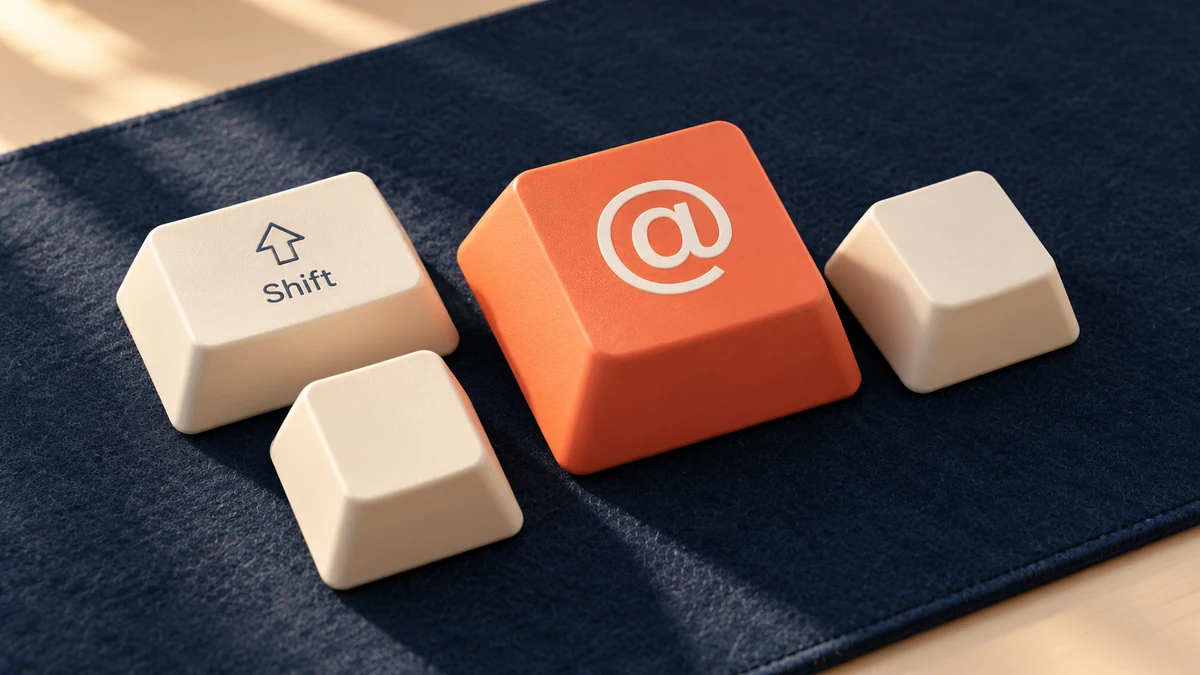
Eta ženklą @ įrašysite pagal kompiuteryje pasirinktą klaviatūros išdėstymą. „Windows“ išdėstyme Lithuanian naudokite dešinįjį Alt + Shift + 2, o JAV angliškame US – Shift + 2. Jei vietoj eta pasirodo kabutės ar lietuviška raidė, pirmiausia patikrinkite išdėstymą.
Pasirinkite savo klaviatūrą
Vedlys parodo veiksmą pagal jūsų pasirinkimą; jis nenustato kompiuterio išdėstymo automatiškai. Nežinote jo pavadinimo? Rinkitės paskutinį variantą ir patikrinkite nustatymus.
Kurį derinį naudoti?
Ženklas kopijavimui: @. Vedlys nekeičia kompiuterio nustatymų.
Kaip parašyti eta „Windows“ kompiuteryje
- Spustelėkite lauką, kuriame norite rašyti, pavyzdžiui, tuščią „Notepad“ dokumentą.
- Užduočių juostos kalbos meniu patikrinkite aktyvų išdėstymą. Užrašo LT ar ENG vieno nepakanka: atverkite sąrašą ir perskaitykite visą pavadinimą.
- Jei pasirinktas Lithuanian (įprastas variantas su lietuviškomis raidėmis skaičių eilėje), laikykite dešinįjį Alt, dar vadinamą AltGr, ir Shift; tada vieną kartą paspauskite viršutinės eilės 2 klavišą.
- Jei pasirinktas English (United States) – US, laikykite Shift ir paspauskite viršutinės eilės 2.
- Atleiskite klavišus ir patikrinkite, ar įrašytas vienas @.
Šiame nurodyme 2 reiškia klavišą virš raidžių, o ne atskirą skaičių bloką klaviatūros dešinėje. Lietuviškame išdėstyme ant to fizinio klavišo gali būti pažymėta raidė č. Kairysis Alt ir dešinysis AltGr nėra visais atvejais sukeičiamas pasirinkimas.
Kodėl lietuviškoje klaviatūroje derinys gali skirtis?
„Microsoft“ pateikia atskirus Lithuanian, Lithuanian IBM ir Lithuanian Standard išdėstymus. Todėl taisyklė „lietuviška klaviatūra visada naudoja tą patį derinį“ netiksli. Be to, ant klavišų atspausdinti simboliai nepasikeičia, kai sistemoje pasirenkate kitą išdėstymą.
Pavyzdžiui, galite turėti fizinę anglišką klaviatūrą, bet rašyti lietuvišku išdėstymu. Paspaudus 2 tuomet gali atsirasti č. Tai savaime nereiškia sugedusio klavišo. Oficialioje „Microsoft“ Lithuanian išdėstymo schemoje galima peržiūrėti skirtingas Shift ir AltGr būsenas.
Kaip patikrinti arba trumpam pakeisti išdėstymą
„Windows“ paspauskite Win + tarpas ir pasirinkite jau įdiegtą išdėstymą. Jei niekas nesikeičia, gali būti įdiegtas tik vienas. Norėdami peržiūrėti sąrašą, atverkite Settings → Time & language → Language & region, prie kalbos pasirinkite Language options ir raskite Keyboards. Lietuviškoje sąsajoje pavadinimai bus išversti.
Vienam ženklui nereikia keisti visos „Windows“ rodymo kalbos. Jei laikinai pasirinkote US, įrašę @ galite grįžti į ankstesnį išdėstymą. Taip vėl galėsite įprastai rašyti ą, č, ę ir kitas lietuviškas raides.
Kaip rasti @ „Mac“ kompiuteryje
„Mac“ taip pat svarbus aktyvus įvesties šaltinis. Patikimiausias būdas išvengti spėliojimo – atverti Keyboard Viewer, kuri rodo būtent pasirinkto išdėstymo simbolius.
- Meniu juostoje atverkite įvesties meniu ir pasirinkite Show Keyboard Viewer.
- Jei meniu nematote, atverkite System Settings → Keyboard → Text Input → Edit ir įjunkite Show Input menu in menu bar.
- Ekrano klaviatūroje stebėkite simbolius laikydami Shift, Option arba jų derinį. Suradę @, paspauskite rodomą klavišų derinį arba spustelėkite ženklą ekrano klaviatūroje.
Prie „Mac“ prijungus kito gamintojo klaviatūrą, užrašai ant klavišų gali skirtis nuo sistemos naudojamų pavadinimų. Vadovaukitės ekrano peržiūra, o ne vien nupieštu @ ant klavišo.
Jei vis tiek nepavyksta
- Gaunate kitą simbolį. Dar kartą patikrinkite visą išdėstymo pavadinimą ir pabandykite paprastame teksto lauke.
- Fizinis klavišas nereaguoja. „Windows“ atverkite Settings → Accessibility → Keyboard → On-Screen Keyboard. Ekrano klaviatūra valdoma ir pele; jutiklinis ekranas nebūtinas.
- Ekrano klaviatūroje tik rodyklės. Pasirinkite jos General vaizdą vietoj Nav, kad matytumėte visus klavišus.
- Neveikia tik vienoje programoje. Patikrinkite, ar ji neperima sparčiojo klavišų derinio. Vien dėl to nereikia perrašyti sistemos.
- Skubate užpildyti formą. Nukopijuokite @ iš straipsnio pradžios ir patikrinkite, ar kartu neįklijavote tarpo.
Jei norite parodyti problemą kitam žmogui, galite padaryti ekrano nuotrauką su matomu išdėstymo meniu. Prieš dalydamiesi paslėpkite el. paštą, dokumentus ir kitą privačią informaciją.
Dažniausi klausimai
Ar Caps Lock pakeičia Shift įvedant @?
Ne. Caps Lock skirtas raidžių registrui; juo nepakeičiamas šiame gide nurodytas Shift derinys.
Kodėl ant klavišo yra @, bet įrašomas kitas ženklas?
Fizinės klaviatūros žymėjimas ir sistemoje pasirinktas išdėstymas gali nesutapti. Patikrinkite aktyvų išdėstymą arba naudokite ekrano klaviatūros peržiūrą.
Ar nukopijuotas @ tinka el. pašto adresui?
Taip. Pavyzdžiui, formos pavyzdyje vardas@example.com eta atskiria vardą nuo domeno. Kopijuokite tik ženklą, be tarpų ir kabučių; pavyzdinis adresas nėra kontaktas.
Šaltiniai ir tikrinimo data
Patikrinta 2026-10-27. Nustatymų pavadinimai gali skirtis pagal sistemos kalbą ir versiją. Klavišų vedlys yra redakcinė pagalba pagal pasirinktą išdėstymą.