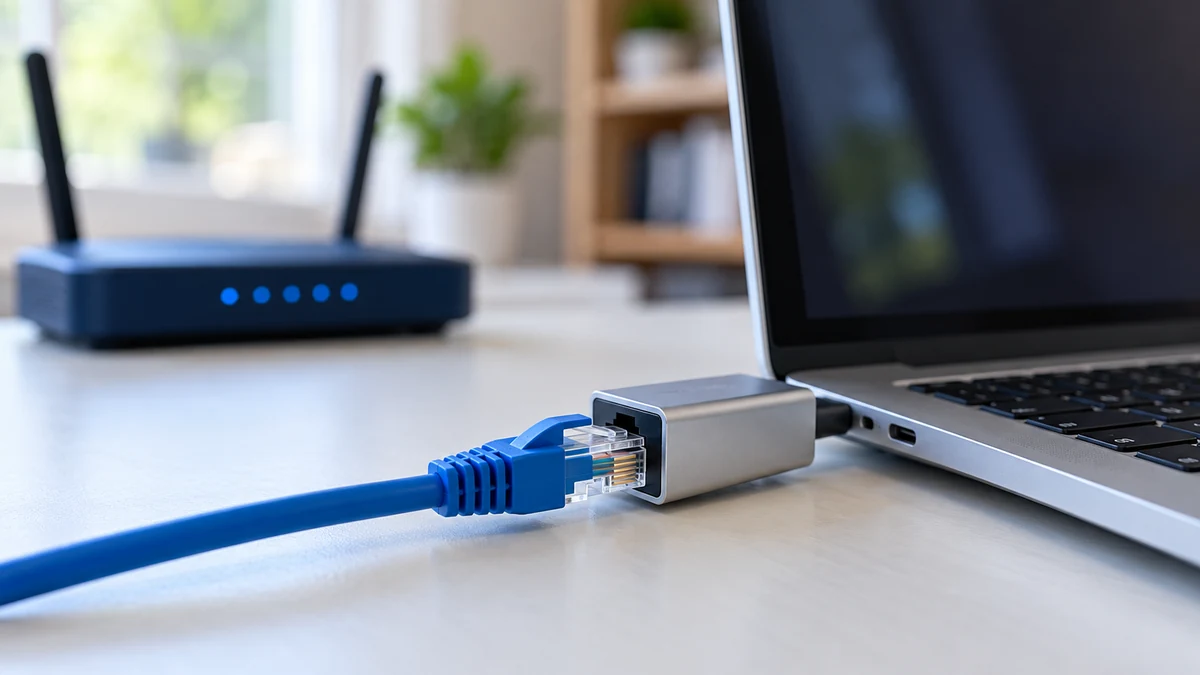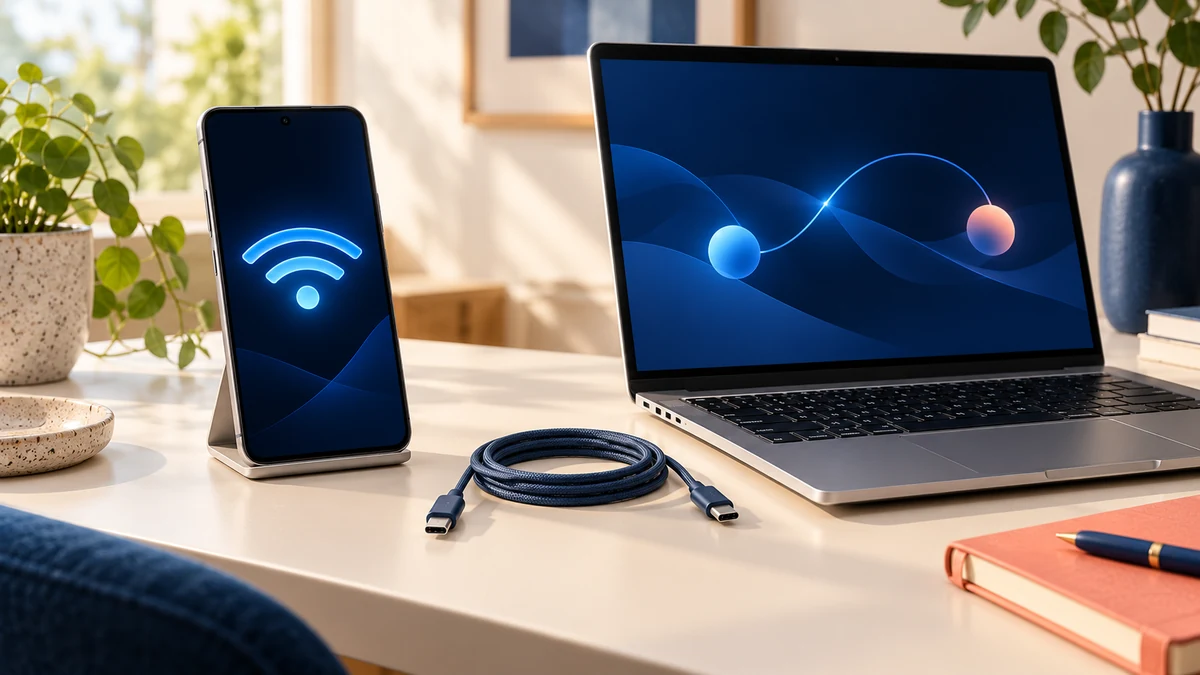
Paprasčiausias būdas pasidalinti internetu iš telefono – įjungti „Wi-Fi“ prieigos tašką ir kitame įrenginyje prisijungti prie jo su slaptažodžiu. Vienam kompiuteriui gali tikti USB, o palaikomuose įrenginiuose – „Bluetooth“. Pasirinkimą lemia abu įrenginiai, ne vien telefono jungtis.
Šis gidas padeda pasirinkti būdą ir pradėti bendrinimą. Atskirų gamintojų meniu skiriasi, todėl prieš ieškodami vieno konkretaus jungiklio patikrinkite telefono modelio instrukciją. Įjungtas prieigos taškas dar nereiškia, kad telefone veikia mobilusis internetas.
Kuris būdas tinka jūsų situacijai?
Pasirinkite bendrinimo būdą
Pažymėkite telefono ir gavėjo tipą. Rekomendacija skirta pradinei patikrai.
Duomenys apdorojami tik jūsų naršyklėje. Vedlys neįjungia telefono nustatymų ir nematuoja spartos.
| Būdas | Kada patogu | Ką patikrinti |
|---|---|---|
| Wi-Fi | Telefonui, planšetei ar keliems įrenginiams | Tinklo pavadinimą, slaptažodį ir suderinamumą |
| USB | Vienam kompiuteriui, kai turite tinkamą kabelį | Duomenų kabelį, operacinę sistemą ir tvarkykles |
| Bluetooth | Kai abu įrenginiai palaiko būtent tinklo bendrinimą | Ne tik susiejimą, bet ir tinklo prisijungimą |
USB pašalina „Wi-Fi“ ryšio atkarpą tarp telefono ir kompiuterio, tačiau negarantuoja spartesnio mobiliojo interneto. Jei silpnas operatoriaus signalas, kitoks kabelis pats šios problemos neišspręs. „Bluetooth“ taip pat nelaikykite universaliu atsarginiu variantu: jo palaikymas priklauso nuo sistemų.
Prieš įjungdami bendrinimą
- Telefone išjunkite prisijungimą prie namų „Wi-Fi“ ir atverkite svetainę naudodami mobiliuosius duomenis. Taip atskirsite telefono interneto problemą nuo bendrinimo problemos.
- Patikrinkite operatoriaus plano sąlygas, likusį duomenų kiekį ir tarptinklinio ryšio nustatymus, jei esate užsienyje. Bendrinimui gali būti taikomos atskiros sąlygos.
- Numatykite, ką darys prijungtas kompiuteris. Foninis atsarginių kopijų siuntimas ar žaidimų naujinimai gali naudoti duomenis net uždarius naršyklę.
- Parinkite prieigos taškui aiškų, bet asmens duomenų neatskleidžiantį pavadinimą ir slaptažodį. Viešoje vietoje nekurkite atviro tinklo vien dėl greitesnio prisijungimo.
„Android“: bendras prisijungimo kelias
Greitųjų nustatymų skydelyje ieškokite Hotspot, Mobilioji saitvietė ar Prieigos taškas. Palaikę piktogramą paprastai atversite jo nustatymus. „Pixel“ telefone kelias yra Settings → Network & internet → Hotspot & tethering; kituose telefonuose jis gali skirtis.
Peržiūrėkite tinklo vardą bei slaptažodį, įjunkite prieigos tašką, tada kitame įrenginyje atverkite „Wi-Fi“ tinklų sąrašą ir pasirinkite šį tinklą. Jei telefone nematote greitosios piktogramos, ieškokite bendrinimo funkcijos pagrindinių nustatymų paieškoje.
USB atveju pirma prijunkite telefoną duomenis perduodančiu kabeliu, tuomet įjunkite USB bendrinimą. „Google“ nurodo, kad „Mac“ kompiuteriams „Android“ USB bendrinimas netinka; tokiai porai rinkitės „Wi-Fi“. Vien tinkama USB-C jungties forma šio suderinamumo nekeičia.
„iPhone“: asmeninis prieigos taškas
Atverkite Settings → Personal Hotspot (kai kada per Cellular) ir įjunkite Allow Others to Join. Peržiūrėkite Wi-Fi Password. Prisijungimo metu palikite šį langą atvertą, o kitame įrenginyje pasirinkite telefono tinklą ir įveskite slaptažodį.
„Apple“ prieigos taško slaptažodžiui reikia bent aštuonių ASCII ženklų. Tinka angliškos raidės, skaičiai ir palaikomi skyrybos ženklai; lietuviškų raidžių čia venkite. Nenaudokite savo pagrindinės paskyros slaptažodžio.
Per USB galima prijungti „Mac“ arba „Windows“ kompiuterį. „Windows“ turi būti įdiegta Apple Devices arba iTunes. Jei telefonas prašo pasitikėti kompiuteriu, patvirtinkite tik savo ar kitu patikimu įrenginiu. „iPhone“ asmeninis prieigos taškas dalijasi mobiliaisiais duomenimis.
Kada verta bandyti „Bluetooth“?
Vien suporuoti telefoną su kompiuteriu nepakanka: reikia įjungti telefono „Bluetooth“ bendrinimą ir kitame įrenginyje nustatyti tinklo ryšį per „Bluetooth“. Jei tokios tinklo funkcijos nėra, ausinėms naudojamas sėkmingas susiejimas interneto nesuteiks.
„Google“ „Pixel“ instrukcijoje pažymėta, kad „Mac“ su „macOS Monterey“ ar naujesne sistema negali naudoti „Android“ interneto bendrinimo per „Bluetooth“. Todėl „Android“ ir šiuolaikinio „Mac“ porai pirmiausia siūlomas „Wi-Fi“. „iPhone“ galimybės aprašytos atskiroje „Apple“ instrukcijoje.
Prisijungė, bet interneto nėra: tikrinkite eilės tvarka
- Neveikia ir telefone. Pirmiausia spręskite mobiliojo ryšio, plano ar operatoriaus problemą.
- Tinklo nesimato. Priartinkite įrenginius, patikrinkite, ar bendrinimas vis dar įjungtas, ir iš naujo atverkite tinklų sąrašą.
- Atmeta slaptažodį. Peržiūrėkite būtent prieigos taško slaptažodį. Seniau išsaugotam tinklui gali reikėti prisijungti iš naujo su pakeistu slaptažodžiu.
- „iPhone“ vis tiek neprisijungia. Palaikomame modelyje galima išbandyti Maximize Compatibility. „Apple“ perspėja, kad šis režimas gali sumažinti spartą ir „Wi-Fi“ saugumą, todėl tai suderinamumo patikra, o ne spartos pagerinimas.
- Ryšys lėtas. Atjunkite nereikalingus įrenginius, sustabdykite didelius siuntimus ir palyginkite tą pačią užduotį telefone bei kompiuteryje. Orientyrus rasite gide koks interneto greitis reikalingas skirtingoms veikloms.
Neskubėkite atkurti visų tinklo nustatymų. Pavyzdžiui, „iPhone“ tinklo nustatymų atkūrimas panaikina išsaugotus „Wi-Fi“ tinklus ir slaptažodžius bei kitus tinklo parametrus. Šį veiksmą rinkitės tik supratę pasekmes ir pasitikrinę oficialią instrukciją.
Baigę darbą išjunkite bendrinimą
Atjunkite kitą įrenginį, išjunkite prieigos tašką ir patikrinkite duomenų likutį operatoriaus savitarnoje. Automatinis išjungimas, kai niekas neprisijungęs, gali padėti tausoti bateriją. Ilgesniam darbui pasirūpinkite maitinimu ir nepalikite telefono tiesioginėje saulėje.
Dažniausi klausimai
Ar bendrinimas suteikia papildomų gigabaitų?
Ne. Kai dalijamasi mobiliaisiais duomenimis, prijungtų įrenginių srautas naudoja telefono plano duomenis pagal operatoriaus sąlygas.
Ar galima bendrinti telefono gaunamą Wi-Fi?
Kai kurie „Android“ modeliai tai palaiko, tačiau galimybė nėra universali. „iPhone“ asmeninis prieigos taškas naudoja mobiliojo ryšio duomenis. Patikrinkite konkretaus modelio vadovą.
Ar USB bendrinimas tas pats, kas nuotraukų perkėlimas?
Ne. Failų perdavimas ir tinklo bendrinimas yra skirtingos funkcijos. Jei reikia nuotraukų, naudokite nuotraukų perkėlimo gidą.
Šaltiniai ir tikrinimo data
Informacija patikrinta 2026-10-27. Vedlys pateikia pasirinkimo kryptį, o ne įrenginių spartos bandymo rezultatą.