Lėtumas nėra viena diagnozė. Lėtai atsidarantis interneto puslapis gali rodyti ryšio problemą, o ilgai paleidžiama programa – kaupiklio ar foninio darbo apkrovą. Gidas orientuotas į „Windows“ kompiuterį. Meniu vertimai ir vietos gali skirtis pagal sistemos versiją.
Pradėkite nuo pakartojamo pavyzdžio
Užrašykite paprastą situaciją: „po prisijungimo tris minutes nepatogu dirbti“ arba „atidarius dešimt skirtukų stringa vaizdo skambutis“. Užbaikite savo darbus, išsaugokite dokumentus ir pasirinkite perkrovimą. Po jo palaukite, kol sistema užbaigs paleisties veiksmus, ir pakartokite bandymą. Vien programos uždarymas ar kompiuterio užmigdymas nėra tas pats.
Stebėkite, ar problema kartojasi prijungus įkroviklį, ar tik dirbant iš baterijos. Jei ji susijusi tik su vienu puslapiu, patikrinkite kitą svetainę ir kitą įrenginį tame pačiame tinkle. Tai padės nepradėti nereikalingo kompiuterio remonto, kai sutrikusi paslauga arba internetas.
Pritaikykite savo situacijai
Nuo kurio patikrinimo pradėti?
Tai diagnostikos kryptis pagal simptomą, ne automatinis kompiuterio testas.
Rezultatas yra praktinis orientyras. Duomenys apdorojami tik jūsų naršyklėje ir niekur nesiunčiami.
Ką pasako užduočių tvarkytuvė
Paspauskite Ctrl + Shift + Esc. Procesų lange stebėkite procesoriaus, atminties ir disko stulpelius tuo metu, kai pasireiškia problema. Trumpas apkrovos šuolis atidarant programą yra normalus. Svarbesnė ilgai išliekanti didelė apkrova ir konkretus ją sukeliantis procesas.
| Pastebėjimas | Galima kryptis | Pirmas veiksmas |
|---|---|---|
| Daug RAM užimta tik atidarius daug programų | Atminties poreikis viršija turimą rezervą | Uždaryti nereikalingas programas ir pakartoti bandymą |
| Diskas nuolat apkrautas | Naujinimas, indeksavimas, sinchronizacija ar lėtas kaupiklis | Nustatyti procesą; patikrinti vietą ir vykstančius darbus |
| Procesorius apkrautas viena programa | Sudėtingas darbas arba programos problema | Patikrinti jos naujinimus ir nustatymus |
| Naršyklė lėta, vietiniai failai atsidaro greitai | Ryšys, plėtinys arba konkreti svetainė | Palyginti kitą svetainę ir ryšį |
Mažiau programų paleidimo metu
Užduočių tvarkytuvėje atidarykite paleisties programų skiltį. Palikite tas, kurių reikia iškart prisijungus, o retai naudojamas paleiskite patys. Pakeitimas paprastai neišdiegia programos: jis tik neleidžia jai startuoti automatiškai. Išjungus debesijos sinchronizacijos paleidimą, failai gali nebūti kopijuojami tol, kol jos neatidarysite.
Pašalinkite nenaudojamas programas per sistemos nustatymus. Nereikia kelių neaiškios kilmės „greitintuvų“, automatinių tvarkyklių rinkinių ar registro valiklių. Jie nepadeda nustatyti tikros priežasties ir gali įnešti papildomų problemų. Tvarkykles rinkitės iš „Windows Update“ arba konkretaus įrenginio gamintojo.
Laisva vieta ir naujinimai
Nustatymuose pasirinkite Sistema → Saugykla. Peržiūrėkite laikinus failus ir prieš trindami perskaitykite pažymėtų kategorijų pavadinimus. Atsisiuntimų aplanke gali būti svarbūs dokumentai. Šiukšlinę ištuštinkite tik peržiūrėję jos turinį. Duomenis perkeldami į išorinę laikmeną pirmiausia kopijuokite ir patikrinkite rezultatą.
Įdiekite sistemos ir naudojamų programų naujinimus, tada perkraukite. Vykstant naujinimui kompiuteris gali laikinai veikti lėčiau. „Windows 10“ įprastas nemokamas palaikymas baigėsi 2025 m. spalio 14 d.; vien geresnė sparta neatstoja palaikomos sistemos. Konkretaus įrenginio ir pratęsto palaikymo galimybes tikrinkite „Microsoft“ informacijoje.
Kai lėtumas prasideda po keliolikos minučių
Jei pirmos minutės sklandžios, o vėliau kompiuteris sulėtėja ir garsiai aušinasi, verta patikrinti oro patekimą. Naudokite kietą paviršių, neuždenkite angų. Vien ventiliatoriaus garsas gedimo neįrodo. Neardykite įrenginio neturėdami konkretaus modelio instrukcijos; dulkių valymą ir aušinimo priežiūrą prireikus patikėkite specialistui.
Kada padeda aparatinis atnaujinimas
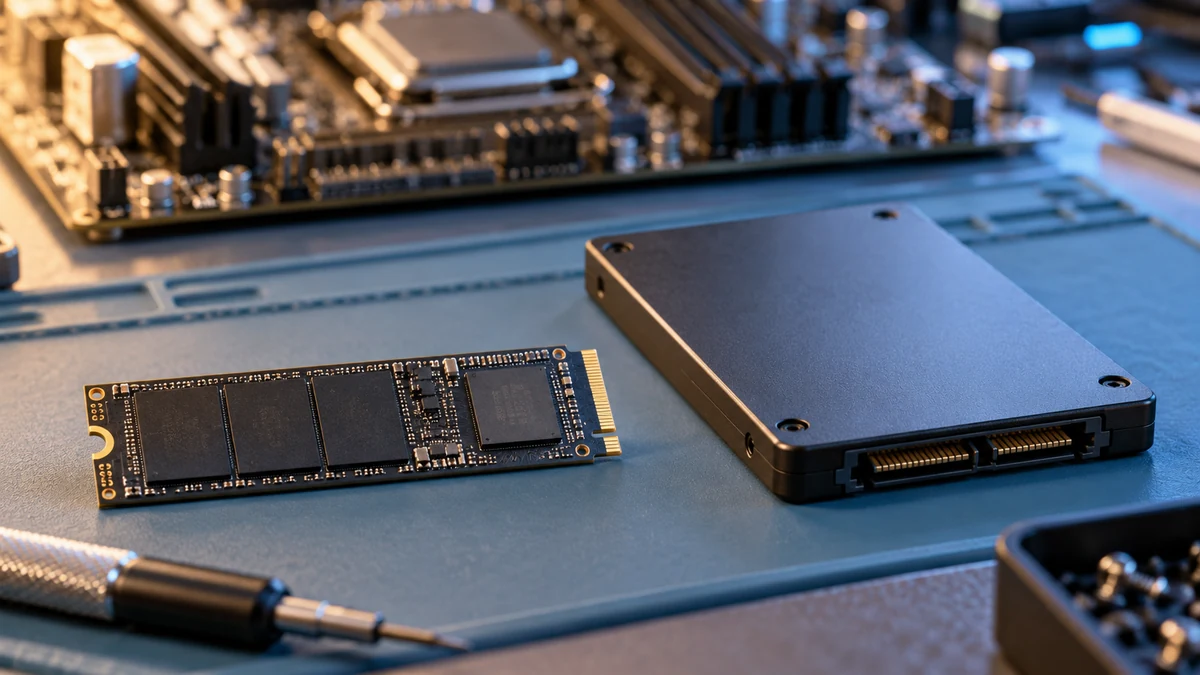
Senas HDD gali būti svarbus sistemos reakcijos ribotuvas, todėl verta įvertinti suderinamą SSD. Jei darbo metu nuolat trūksta RAM, patikrinkite jos plėtimo galimybes. Tačiau ne kiekviename nešiojamajame kompiuteryje atmintį galima pakeisti. Jei riboja nepalaikoma sistema, silpnas procesorius ir baterijos būklė kartu, vertinkite viso įrenginio keitimą pagal pasirinkimo gidą.
Dažniausi klausimai
Ar gamyklinis atkūrimas visada pagreitina kompiuterį?
Ne. Jis nepadidina RAM, nesutaiso gendančio disko ir nepakeičia silpno procesoriaus. Be to, prieš jį būtina pasirūpinti duomenimis ir prisijungimais.
Kodėl greičio testas geras, o naršyklė lėta?
Testas matuoja tik dalį situacijos. Gali trukdyti svetainės serveris, plėtinys, kompiuterio apkrova ar didelis delsos svyravimas.
Ar verta nuolat rinktis didžiausio našumo režimą?
Tik kai to reikia. Toks režimas gali didinti energijos sąnaudas, kaitimą ir mažinti baterijos veikimo laiką.
Šaltiniai ir tikrinimo data
Informacija tikrinta 2026-10-26. Sąsajų pavadinimai ir paslaugų galimybės gali keistis. Pateikti pavyzdžiai bei pasirinkimo vedliai – redakciniai paaiškinimai, ne atliktų įrenginių bandymų rezultatai.