Trumpas atsakymas
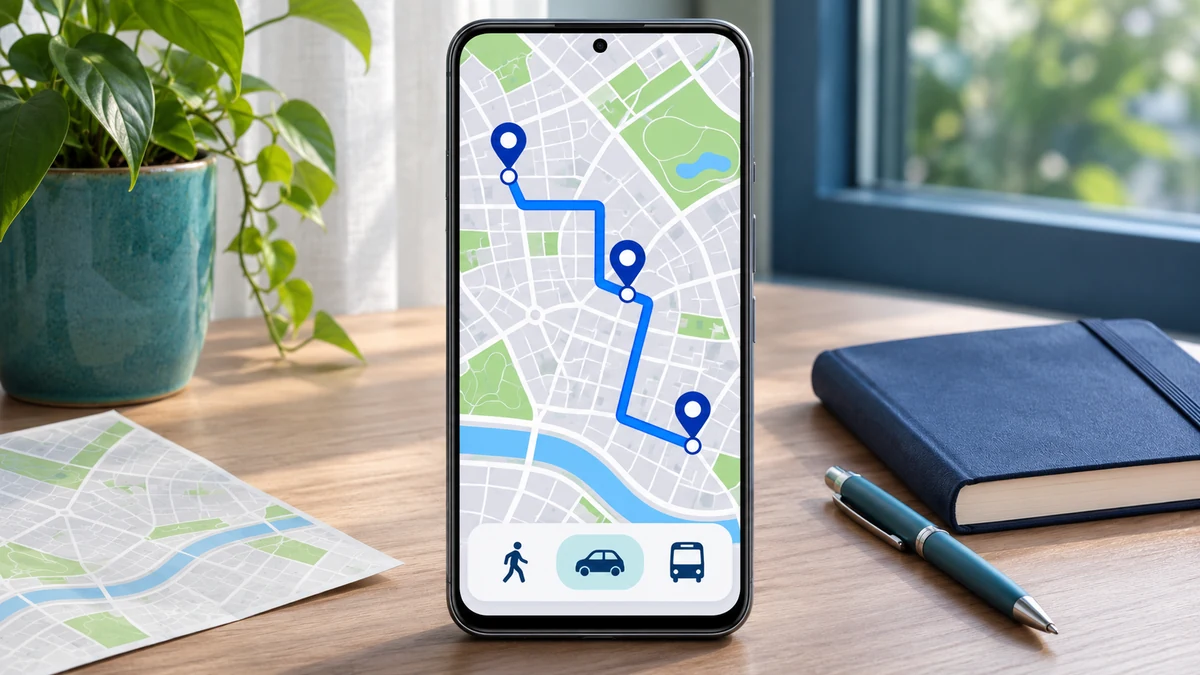
„Google Maps“ suraskite tikslą, spauskite „Nuorodos“, patikrinkite pradžią ir pasirinkite kelionės būdą. Telefone pradėti vedimą galite mygtuku „Pradėti“. Maršruto peržiūra ir navigacija nėra tas pats: jei planuojate iš kitos vietos, pirmiausia matysite planą, o ne vedimą nuo dabartinės savo padėties.
Prieš spausdami pradžią patikrinkite, ar pasirinktas teisingas miestas, adresas ir įėjimas į objektą. Vienodai pavadinta vieta kitame mieste gali atrodyti pažįstamai, bet nuvesti visai ne ten.
Maršrutas telefone: nuo adreso iki vedimo
- Atverkite „Google Maps“ ir įveskite adresą arba vietos pavadinimą.
- Atverkite vietos kortelę ir palieskite „Nuorodos“.
- Patikrinkite pradžios lauką. Jei vyksite dabar, naudokite savo dabartinę vietą; planuojant kitą kelionę įrašykite jos pradžią.
- Pasirinkite automobilį, viešąjį transportą, ėjimą ar kitą jūsų vietovėje siūlomą būdą.
- Peržiūrėkite pasiūlytą kelią ir telefone spauskite „Pradėti“, kai norite navigacijos.
„Android“ navigacijai „Google“ nurodo įjungti GPS ir suteikti vietos prieigos leidimą. Jei matote „Ieškoma GPS“, palaukite vietoje, kur geriau pasiekiamas signalas; tunelis ar požeminis garažas nėra tinkama vieta spręsti, kad maršrutas klaidingas. „iPhone“ sąsaja gali skirtis, todėl ieškokite tokios pačios paskirties mygtukų.
Kelionės būdas keičia siūlomą kelią
Pasirinkite būdą pagal tai, kaip iš tikrųjų judėsite. Nevertinkite kelio pėsčiomis pagal automobilio liniją – skiriasi prieigos, posūkiai ir leidžiamos vietos.
| Būdas | Ką papildomai patikrinti? |
|---|---|
| Automobiliu | Įvažiavimą, stovėjimą, norimas kelio parinktis ir faktinius ženklus |
| Viešuoju transportu | Kelionės datą, išvykimo laiką, persėdimus ir vežėjo informaciją |
| Pėsčiomis | Įėjimą į pastatą ir realų tako prieinamumą |
| Dviračiu | Ar šis režimas siūlomas vietovėje, ir konkrečios atkarpos sąlygas |
Ne visos funkcijos veikia kiekviename regione. Jei viešojo transporto varianto nėra, tai savaime nereiškia, kad autobusas nevažiuoja: patikrinkite vietinio vežėjo tvarkaraštį.
Kaip pridėti tarpinius sustojimus?
Telefone maršruto meniu ieškokite „Daugiau“ → „Redaguoti stoteles“. Įrašykite papildomus taškus ir pertempkite juos norima tvarka. Oficialioje instrukcijoje nurodyta iki devynių stotelių, įskaitant galutinį tikslą. Kelių tikslų parinktis netaikoma viešojo transporto ar skrydžių maršrutams.
Pavyzdžiui, planuojate kelionę iš Vilniaus į Kauną ir norite užsukti į konkretų objektą pakeliui. Įrašykite tikslų jo adresą, o ne vien bendrą miesto pavadinimą. Tada patikrinkite, ar taškai surikiuoti tokia tvarka, kokia ketinate važiuoti. Tai planavimo pavyzdys, o ne konkrečios kelionės trukmės matavimas.
Kaip planuoti rytdienos išvykimą?
Kompiuteryje sudarę vieno tikslo maršrutą galite rinktis „Išvykti dabar“ → „Išvykimas“ arba „Atvykimas“ ir nurodyti datą bei laiką. Ši parinktis skirta vairavimui ir viešajam transportui; pagal „Google“ instrukciją reikia prisijungti. Su keliais tikslais ji gali būti neprieinama.
Rodomą laiką laikykite įverčiu. Susitikimui pastato viduje atskirai pasilikite laiko automobilio stovėjimui, ėjimui ir registracijai. Maršruto skaičius ekrane šių jūsų asmeninių veiksmų nepatvirtina.
Pasirinkite, ką norite padaryti
Vedlys parinks tinkamą patikros kryptį. Jis neskaičiuoja tikro maršruto ir neprašo jūsų vietos ar namų adreso.
Maršruto paruošimo vedlys
Tai patikros gidas, ne tikra navigacija ar vietos nustatymas.
Planas kompiuteryje, kelionė telefone
Kompiuteryje patogu peržiūrėti didesnę sritį ir palyginti alternatyvas. Sudarę maršrutą galite bendrinti jo nuorodą. Jei naudojate „Siųsti į telefoną“, „Google“ reikalauja tos pačios paskyros abiejuose įrenginiuose; ši siuntimo funkcija neskirta keliems kelionės tikslams.
Telefone atvėrę nuorodą dar kartą patikrinkite pradžią, pabaigą ir kelionės būdą. Jei siunčiate kitam žmogui, pasirinkite sutartą susitikimo vietą. Prieš dalydamiesi asmeniniu namų adresu įsitikinkite, kad gavėjas teisingas.
Ką galite naudoti be interneto?
Prieš išvykdami atsisiųskite reikiamos srities žemėlapį: profilio meniu ieškokite neprisijungus pasiekiamų žemėlapių, pasirinkite sritį ir atsisiųskite. Joje turi tilpti visas numatytas kelias.
Neprisijungus neveikia viešojo transporto, pėsčiųjų ir dviračių maršrutų nuorodos. Vairuojant nebus tiesioginės eismo informacijos ar alternatyvių maršrutų. Todėl atsisiųstas žemėlapis nėra pilnas internetinės navigacijos pakaitalas. Iš anksto patikrinkite, ar sritis pasiekiama ir žemėlapis galioja.
Jei vietoj „Pradėti“ matote tik peržiūrą
Pirmiausia patikrinkite, ar pradinis taškas yra jūsų dabartinė vieta. Tada peržiūrėkite telefono vietos leidimus. „Google“ paaiškina, kad atmetus vietos prieigą galima matyti nuorodų sąrašą ir maršruto peržiūrą, bet neveikia realiojo laiko vietą naudojančios funkcijos.
Maršrutą ir sustojimus koreguokite prieš išvykdami arba saugiai sustoję. Jei navigacija prieštarauja faktiniam kelio ženklui ar užtvarui, vadovaukitės vietos sąlygomis. Telefonas nepatvirtina, kad bet kuri parodyta atkarpa šiandien pravažiuojama.
Šaltiniai ir tikrinimo data
Patikrinta 2026-11-11. Meniu, režimų prieinamumas ir kelionės laiko įverčiai kinta pagal programėlės versiją bei regioną. Šiame gide neskaičiavome konkrečios kelionės ir neteigiame, kad patikrinome kiekvieną Lietuvos kelią.