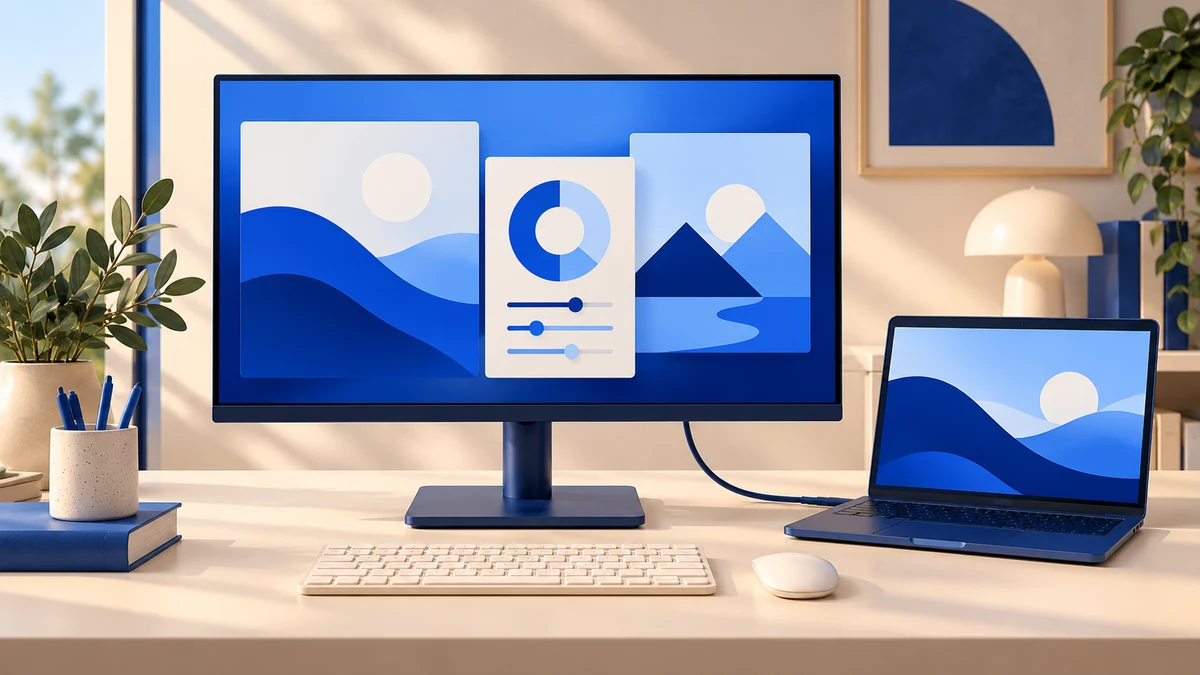
Geras monitorius turi tikti jūsų darbams, stalui ir kompiuterio jungtims. Vien 4K, didžiausias hercų skaičius ar trumpiausias reklamuojamas atsako laikas nepasako, ar juo bus patogu skaityti dokumentus, redaguoti nuotraukas ar žaisti. Pirmiausia pasirinkite prioritetą, o tada sutikrinkite konkretaus modelio parametrus.
Dydis ir raiška yra skirtingi dalykai
Įstrižainė nusako fizinį ekrano dydį, raiška – vaizdo taškų tinklelį. Didesnis ekranas su ta pačia raiška netampa detalesnis vien todėl, kad užima daugiau stalo. Prieš pirkdami pasižiūrėkite, kaip tekstas atrodo jūsų įprastu žiūrėjimo atstumu, ir įvertinkite operacinės sistemos mastelį.
| Dažnas 16:9 pavadinimas | Taškai | Ką vertinti |
|---|---|---|
| Full HD | 1920 × 1080 | Teksto aiškumą pasirinktame dydyje |
| QHD / 1440p | 2560 × 1440 | Darbo erdvę ir kompiuterio galimybes |
| 4K UHD | 3840 × 2160 | Mastelį ir reikiamą jungties pralaidumą |
„Windows“ paprastai rekomenduoja naudoti ekranui tinkamą raišką. Jei tekstas per smulkus, pirmiau patikrinkite mastelio nustatymą, o ne sumažinkite raišką. Ne gimtąja raiška vaizdas gali atrodyti minkštesnis ar netinkamai ištemptas.
Ką reiškia Hz, FPS ir atsako laikas?
Atnaujinimo dažnis hercais rodo, kiek kartų per sekundę ekranas atnaujinamas: 60 Hz reiškia 60 atnaujinimų. FPS nusako, kiek kadrų pateikia žaidimas ar kita programa. Šie skaičiai susiję, tačiau nėra tas pats matavimas. Monitorius savaime nepadidina kompiuterio sugeneruojamų kadrų skaičiaus.
Pavyzdžiui, jei žaidimas jūsų nustatymais pateikia apie 60 FPS, 144 Hz ekrano įsigijimas savaime nepavers jo 144 FPS. Vis tiek gali skirtis pats naudojimo sklandumas ar sinchronizavimo galimybės, bet jų rezultatą reikia vertinti konkrečioje sistemoje. Tai paaiškinimo pavyzdys, ne mūsų atliktas žaidimo bandymas.
Atsako laikas aprašo kitą ekrano veikimo aspektą – pikselių kitimą. Reklamuojami skaičiai gali būti pateikti skirtingais metodais ar režimais, todėl vien užrašas „1 ms“ nepakeičia konkretaus modelio judesio kokybės patikros. Adaptyvus sinchronizavimas taip pat turi tikti monitoriui, grafikos įrangai ir jungčiai.
Pasirinkimo prioritetų vedlys
Kuriems parametrams skirti pirmenybę?
Vedlys siūlo palyginimo kriterijus, o ne išbandytą modelį ar garantuotą kompiuterio suderinamumą. Patikrinkite abiejų įrenginių ir laido specifikacijas.
Darbui su spalvomis neužtenka ekrano tipo
IPS, VA, TN ir OLED žymi skirtingas technologijas, tačiau nepaverčia kiekvieno tos grupės monitoriaus vienodu. Nuotraukoms ir dizainui tikrinkite reikiamos spalvų erdvės aprėptį, tikslumą, vienodumą bei kalibravimo galimybes. „BenQ“ dizaino gidas spalvų savybes ir raišką išskiria kaip svarbesnį pasirinkimo pagrindą už vien didžiausią dažnį.
Jei nuotraukas tik retkarčiais apkarpote socialiniams tinklams, poreikis skirsis nuo spalviškai tiksliai spaudai rengiamų darbų. Aprašykite savo užduotį ir palyginkite dokumentuotus duomenis, o ne tik ryškiai parduotuvėje rodomą demonstracinį vaizdą.
USB-C forma negarantuoja visų funkcijų
HDMI, „DisplayPort“ ar USB-C reikia vertinti kaip visą jungimo grandinę: kompiuterio išvestį, monitoriaus įvestį, laidą ir, jei naudojate, adapterį ar doką. Tikslas – patikrinti norimą raiškos ir Hz derinį, o ne vien rasti vienodai atrodantį lizdą.
Norėdami vienu USB-C laidu perduoti vaizdą ir krauti nešiojamąjį kompiuterį, atskirai tikrinkite vaizdo palaikymą bei „Power Delivery“ galią. Taip pat patikrinkite patį laidą. Vien tai, kad kištukas telpa, neįrodo vaizdo išvedimo ar pakankamo įkrovimo.
Konkretus modelio vadovas čia svarbesnis už bendrą kabelių reklamos maksimumą. Jei kompiuterį dar tik renkatės, jo jungtis įtraukite į nešiojamojo kompiuterio pasirinkimo patikrą.
Įvertinkite stovą ir tikrą vietą ant stalo
- Ar galima reguliuoti aukštį, pakreipimą ir, jei reikia, pasukti ekraną vertikaliai?
- Ar monitorius su stovu telpa į stalo gylį bei plotį?
- Ar norimam laikikliui tinka konkretūs VESA tvirtinimo matmenys ir svoris?
- Ar langus patogiau išdėstysite viename plačiame ekrane, ar dviejuose atskiruose?
- Ar kompiuteris palaiko tiek išorinių ekranų, kiek planuojate jungti?
Ką patikrinti prijungus?
„Windows 11“ atverkite Settings → System → Display, pasirinkite reikiamą ekraną, patikrinkite raišką ir mastelį. Skiltyje Advanced display peržiūrėkite atnaujinimo dažnį. „Microsoft“ nurodo, kad galimų režimų sąrašas priklauso nuo ekrano palaikymo; kai kurių dažnių pasirinkimas gali keisti raišką. Jei trūksta norimo režimo, dar kartą sutikrinkite visą jungimo grandinę.
Šaltiniai ir tikrinimo data
Tikrinta 2026 m. spalio 30 d. pagal oficialius gamintojų bei operacinės sistemos dokumentus. Konkrečių monitorių čia neišbandėme, kainų ar universalaus geriausio modelio neteikiame.