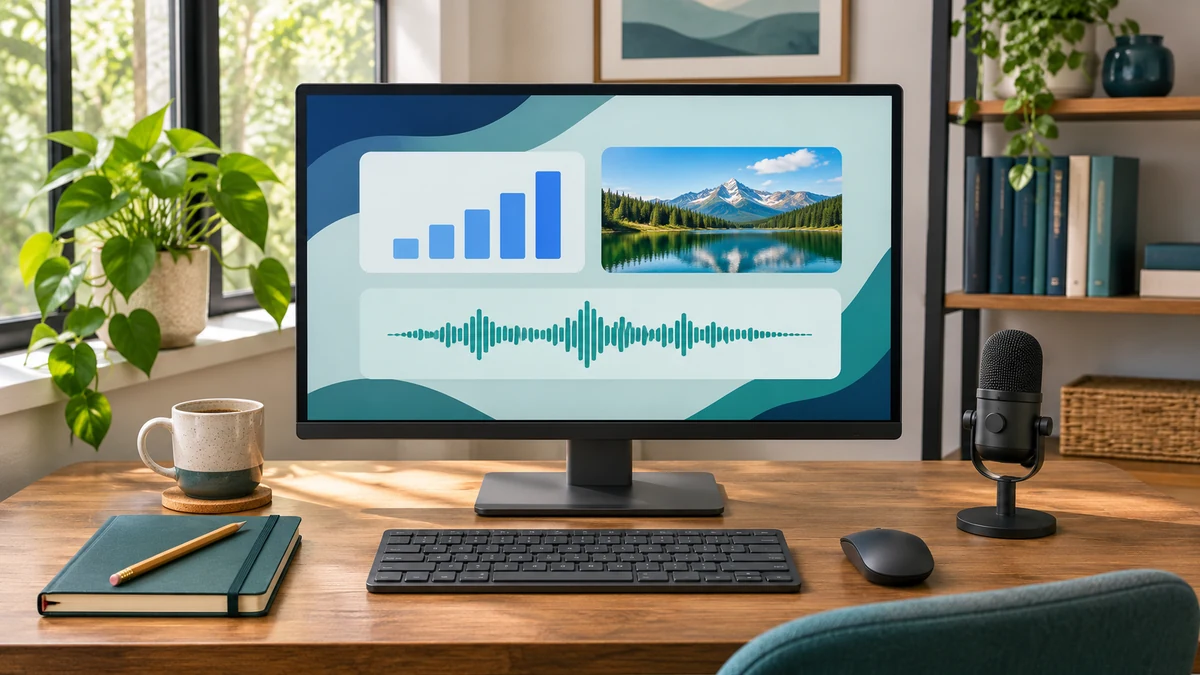
Jei nežinote, ką veikti kompiuteriu, pasirinkite vieną mažą užduotį ir konkretų rezultatą: sutvarkytą nuotraukų rinkinį, išlaidų lentelę, pirmą tinklalapį, trumpą garso įrašą ar išmoktos temos santrauką. Pradžiai naudokite turimas priemones ir bandomuosius duomenis. Nebūtina vienu metu diegti daug programų ar pirkti galingesnį kompiuterį.
Kompiuteris gali padėti dirbti, mokytis, kurti ir ilsėtis. Tačiau ilgas atvertų langų sąrašas dar nereiškia, kad ką nors užbaigėte. Žemiau pateikiame šešias redakcijos siūlomas veiklas. Jų apimtį galima mažinti ar didinti pagal patirtį; nurodyti rezultatai yra užduotys, o ne pažadas per nustatytą laiką įgyti profesiją.
Ką šiandien norėtumėte turėti padarę?
Pasirinkite tai, kas naudinga jums dabar. Jei turite tik keliolika minučių, atlikite vieną žingsnį ir užsirašykite, kur tęsti. Mokantis naujos programos verta pradėti nuo dokumento ar nuotraukos kopijos, kad netyčia nepakeistumėte svarbaus originalo.
| Kryptis | Mažas projektas | Baigta, kai… |
|---|---|---|
| Kasdienė nauda | Penkių išlaidų lentelė | Suma teisinga ir pasikeičia pakeitus įrašą |
| Nuotraukos | Dešimties kadrų albumas | Atrinktos kopijos tvarkingai pavadintos |
| Programavimas | Vienas vietinis HTML puslapis | Jį atveriate naršyklėje ir suprantate jo dalis |
| Garsas | Trumpas savo balso įrašas | Įrašą perklausote ir išsaugote projektą |
| Mokymasis | Viena pamoka ir trys pastabos | Galite paaiškinti mintį savais žodžiais |
| Skaitmeninė tvarka | Vienas sutvarkytas aplankas | Randate failą ir turite svarbių originalų kopiją |
Parinkite sau pirmą užduotį
Šis vedlys pasiūlo mažą darbą ir jo pabaigos kriterijų. Jis neskenuoja kompiuterio, nerenka failų ir nereikalauja paskyros.
Kokią mažą užduotį pasirinkti?
Naudokite kopijas arba bandomuosius duomenis. Atsakymas pateikiamas vietoje ir nieko jūsų kompiuteryje nekeičia.
1. Sukurkite paprastą išlaidų lentelę
Pradėkite nuo penkių išgalvotų pirkinių. Skaičiuoklėje sukurkite tris stulpelius: data, pavadinimas ir suma. Pavadinimai gali būti „bilietas“, „užrašinė“ ar „arbata“; mokymuisi banko išrašo kelti nereikia. Sumų langeliuose įveskite skaičius, o ne tekstą su valiutos simboliu.
Jei sumos įrašytos C2–C6, langelyje C7 įveskite =SUM(C2:C6). Oficiali „Microsoft“ SUM instrukcija paaiškina, kad funkcija sudeda intervalo reikšmes. Mūsų bandomieji skaičiai 2, 5, 3, 7 ir 1 turi duoti 18. Pakeitę pirmą skaičių iš 2 į 4 turite gauti 20. Taip patikrinate veikimą, o ne vien gražų lentelės vaizdą.
Jei jūsų programos kalbinė versija siūlo kitą funkcijos pavadinimą, rinkitės automatinės sumos mygtuką ir sutikrinkite pažymėtą intervalą. Tada pridėkite aiškią antraštę, pritaikykite valiutos formatą ir išsaugokite failą suprantamu vardu. Kita užduotis galėtų būti kategorijų palyginimas, bet pradžiai pakanka vienos teisingai veikiančios sumos.
2. Paruoškite mažą nuotraukų albumą
Nukopijuokite dešimt savo nuotraukų į atskirą darbinį aplanką. Atrinkite pasakojimą: pradžia, vieta, detalės ir pabaiga. Pervadinkite kopijas nuosekliai, pavyzdžiui, „01-keliones-pradzia“, „02-miestas“. Pirmiausia ne trinkite visą archyvą, o dirbkite su šiuo mažu rinkiniu.
„Windows“ programoje „Photos“ galima apkirpti, pasukti ir koreguoti vaizdą; redagavimo pradžia aprašyta oficialiame „Microsoft Photos“ gide. Išbandykite vieną apkirpimą ir palyginkite su originalu. Išsaugokite redaguotą kopiją, o originalą palikite. Tikslas – aiškesnis kadras, ne privalomas filtrų skaičius. Prieš dalydamiesi patikrinkite, ar kadre nėra dokumentų, adresų ar kitų žmonių informacijos, kurios nenorite viešinti.
3. Sukurkite savo pirmą tinklalapį
Rinkitės nedidelę temą: mėgstama knyga, augalas ar vienos dienos kelionė. Teksto kodo redaktoriuje sukurkite failą index.html su antrašte, pastraipa ir trijų punktų sąrašu. Atverkite jį naršyklėje, pakeiskite vieną sakinį ir atnaujinkite vaizdą. Patikrinkite, kad failas tikrai baigiasi .html, o ne .html.txt.
MDN pirmojo tinklalapio modulis siūlo pradėti nuo mažo puslapio: suplanuoti turinį, sukurti jo HTML struktūrą, vėliau pridėti CSS išvaizdą ir JavaScript sąveikas. Vietinį mokymosi puslapį galite laikyti savo kompiuteryje; viešinimas yra atskiras žingsnis. Pirmam bandymui nereikia įrašyti asmeninio telefono, adreso ar slaptažodžių. Rezultatas geras tada, kai galite paaiškinti, kuri failo dalis sukuria matomą antraštę.
4. Įrašykite trumpą pasakojimą
Parašykite trijų sakinių tekstą ir įrašykite jį savo balsu. Galite naudoti turimą įrašymo priemonę; „Audacity“ yra vienas iš pasirinkimų. Oficiali mikrofono įrašymo instrukcija parodo, kaip pasirinkti įrašymo įrenginį per „Audio setup“ → „Recording devices“, padaryti bandymą ir perklausyti rezultatą.
Jei garsas perkrautas, vien vėliau sumažinti atkūrimo garsumą neužtenka: per garsus įėjimas gali sukelti iškraipymą. Sumažinkite mikrofono lygį arba pakeiskite atstumą ir įrašykite iš naujo. Palyginkite abu bandymus ausinėmis. Mokymuisi pakanka aiškiai girdimo balso; brangaus mikrofono pirkimą palikite vėlesniam laikui. Kitų žmonių pokalbių be jų žinios šiai užduočiai nenaudokite.
5. Išmokite vieną dalyką ir pritaikykite
Pasirinkite vieną klausimą, pavyzdžiui, „kaip veikia skaičiuoklės formulės“ ar „kaip sudaryti aiškų pristatymą“. Užimtumo tarnybos mokymosi šaltinių sąraše galima rasti pradinių krypčių, tačiau konkretaus kurso dabartines sąlygas tikrinkite pas jo teikėją. Seni katalogai nepakeičia veikiančio kurso patikros.
Pasirinkę kursą patikrinkite kalbą, lygį, trukmę bei sąlygas, o po vienos pamokos užrašykite tris mintis savais žodžiais ir atlikite mažą pritaikymo užduotį. Peržiūrėtos minutės ar vien dalyvavimo pažyma dar neparodo, ar mokate veiksmą pakartoti. Jei medžiaga per sunki, susimažinkite užduotį ir grįžkite prie vieno konkretaus veiksmo.
6. Sutvarkykite vieną aplanką ir pasirūpinkite kopija
Pradėkite nuo mažos apimties, pavyzdžiui, vieno projekto ar kelionės dokumentų. Sukurkite aiškiai pavadintus poaplankius, atverkite neaiškius failus tik patikimomis priemonėmis ir atskirkite originalus nuo redaguotų versijų. Netrinkite nežinomų sistemos failų ar visko, kas atrodo „sena“.
Svarbiausią rinkinį nukopijuokite į pasirinktą atsarginę vietą ir patikrinkite, ar failai atsidaro. Jei naudojate sinchronizavimo paslaugą, išsiaiškinkite, kaip joje veikia trynimas ir versijų istorija – nelaikykite sinchronizavimo visų galimų praradimų sprendimu. Pabaigos užduotis: užvėrę langą vėl suraskite vieną konkretų dokumentą ir parodykite, kur jo kopija.
Kaip iš idėjos padaryti įprotį
Pasirinkite vieną veiklą, užbaikite mažą rezultatą ir užrašykite kitą žingsnį. Poilsis taip pat gali būti sąmoningas: galite pažaisti, pažiūrėti filmą ar pasiklausyti muzikos, iš anksto nusprendę, kada baigsite. Jei pavargote, padarykite pertrauką. Kompiuterio nauda nepriklauso nuo to, kiek laiko nenutraukdami sėdite prie ekrano.
Šaltiniai ir patikrinimo data: „Microsoft Support“, MDN, „Audacity“ ir Užimtumo tarnybos puslapiai peržiūrėti 2026-11-03. Projektų idėjos ir bandomieji skaičiai yra redakciniai; konkrečių mokymosi rezultatų ar uždarbio nežadame.