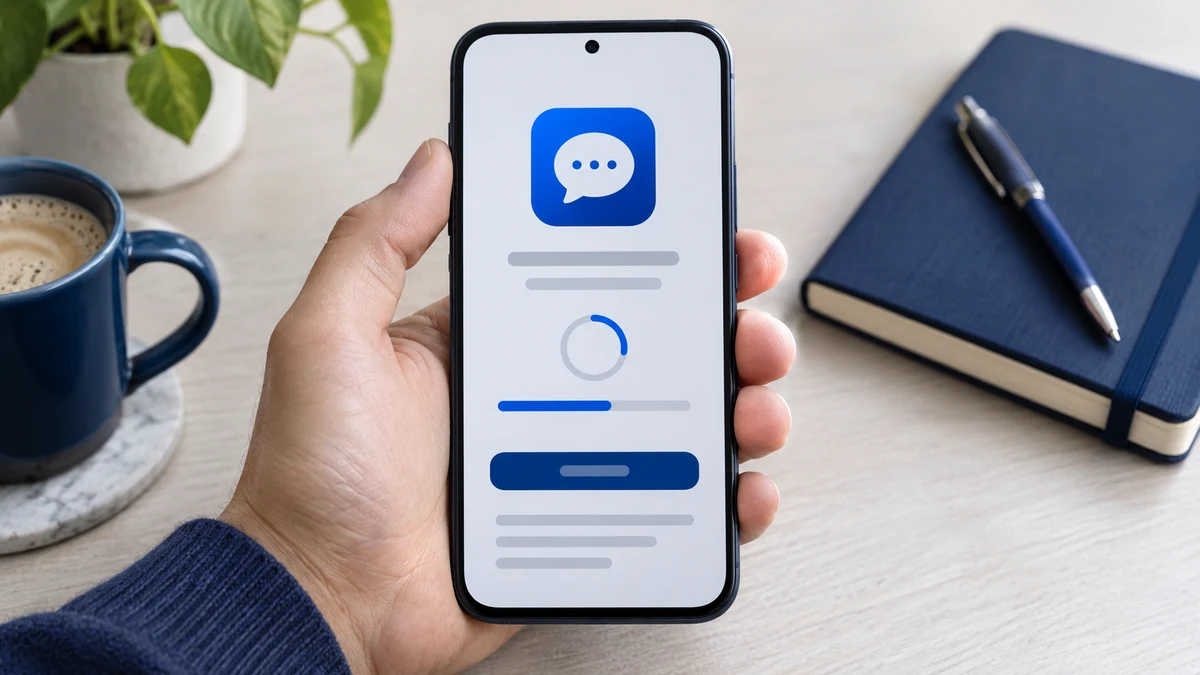
„Messenger“ atnaujinkite per telefono programėlių parduotuvę: „Android“ įrenginyje – „Google Play“, „iPhone“ – „App Store“. Raskite tikrą „Meta Platforms, Inc.“ programėlę ir spauskite naujinimo mygtuką, jei jis rodomas. Vien dėl naujinimo programėlės ištrinti nereikia.
Svarbu atskirti tris situacijas: yra nauja versija, parduotuvė jos nesiūlo arba naujinimas pasiūlytas, bet nepavyksta jo įdiegti. Šiems atvejams taikomi skirtingi žingsniai. Atsitiktinis puslapis su pažadu „atsisiųsti naujausią Messenger“ nėra telefono parduotuvės pakaitalas.
Pirmiausia patikrinkite, ką naujinate
Oficialiame „Messenger“ puslapyje „Google Play“ nurodytas kūrėjas „Meta Platforms, Inc.“. Tas pats kūrėjas pateikiamas „Messenger“ puslapyje „App Store“. Patikrinkite visą programėlės pavadinimą ir kūrėją, o ne vien panašios spalvos piktogramą.
Šiame straipsnyje pateiktos nuorodos skirtos programėlei atpažinti. Parduotuvės žiniatinklio puslapis, atvertas kompiuteryje, gali nerodyti to paties mygtuko kaip parduotuvės programėlė jūsų telefone. Naujinimą pradėkite būtent įrenginyje, kurio „Messenger“ naudojate.
Kaip atnaujinti „Messenger“ „Android“ telefone
- Atverkite „Google Play“ programėlę.
- Paspauskite savo profilio nuotrauką ar piktogramą.
- Pasirinkite programėlių ir įrenginio valdymą (Manage apps & device).
- Atverkite galimų naujinių sąrašą (Updates available).
- Prie „Messenger“ pasirinkite Atnaujinti (Update) ir palaukite, kol diegimas baigsis.
- Atverkite „Messenger“ ir patikrinkite, ar pavyksta atlikti įprastą veiksmą.
Tokią „Google Play“ naujinimo schemą pateikia oficialus „Samsung“ programėlių naujinimo vadovas. Pavadinimai priklauso nuo parduotuvės kalbos ir versijos. „Galaxy Store“ naujinių sąrašas yra atskiras; jei „Messenger“ diegėte per „Google Play“, tikrinkite jos sąrašą.
Jei jums svarbus tik „Messenger“, nebūtina vienu metu paleisti visų telefone laukiančių naujinių. Pirmiausia baigę vieną diegimą aiškiau matysite, ar klaida susijusi su konkrečia programėle.
Kaip atnaujinti „Messenger“ „iPhone“
- Atverkite „App Store“.
- Viršuje paspauskite paskyros mygtuką ar savo nuotrauką.
- Pasirinkite App Updates – programėlių naujinius.
- Raskite „Messenger“ ir paspauskite Update. Update All reikštų visų pateiktų programėlių naujinimą.
- Baigus diegti, vėl atverkite programėlę.
Tai rengimo dieną „Apple“ nurodyta rankinio naujinimo eiga. „App Store“ programėlės pagal numatytąją tvarką naujinamos automatiškai, tačiau rankinė patikra naudinga, kai kilo klausimų dėl turimos versijos. Senesnėje sistemoje ar kita kalba sąrašo pavadinimas gali skirtis.
Pasirinkite savo naujinimo situaciją
Vedlys nurodo, kurį žingsnį atlikti pirmiausia. Jis nenustato telefono modelio ir netikrina jūsų paskyros.
Ką tikrinti naujinant „Messenger“?
Nesidalinkite slaptažodžiais ar patvirtinimo kodais. Vedlys nieko neįdiegia ir negauna jūsų telefono duomenų.
Ką reiškia, jei yra tik „Atidaryti“?
Tai nėra pats naujinimo mygtukas. Pirmiausia įsitikinkite, kad atvėrėte teisingą programėlę savo telefono parduotuvėje ir peržiūrėjote naujinių sąrašą. Jei naujinimas nesiūlomas, nesistenkite jo „priversti“ įdiegdami neaiškų failą.
Peržiūrėkite programėlės suderinamumo informaciją. „Samsung“ pataria tikrinti įrenginio suderinamumą, tinklą, laisvą vietą ir sistemos versiją. Jei parduotuvė aiškiai nurodo, kad įrenginys nepalaikomas, kito telefono instrukcija šio ribojimo nepanaikina.
Pamatyta nauja draugo programėlės išvaizda savaime nėra jūsų telefono gedimo įrodymas. Vertinkite oficialų parduotuvės pasiūlymą ir konkrečios funkcijos prieinamumą. Pavyzdžiui, „Meta“ parduotuvės apraše pati nurodo, kad „Meta AI“ prieinama tik pasirinktose šalyse ir kalbose; naujinimas nepažada visų funkcijų visiems.
Jei atsisiuntimas laukia arba stringa
| Požymis | Pirma patikra | Ko nedaryti iš karto |
|---|---|---|
| Nesibaigia atsisiuntimas | Ar veikia ryšys, ar užtenka vidinės vietos? | Nevalyti visų „Messenger“ duomenų |
| Pranešama apie nesuderinamumą | Programėlės ir sistemos reikalavimai | Neieškoti atsitiktinio APK |
| Naujinimas baigtas, bet programėlė užsidaro | Užverti programėlę, atverti iš naujo, perkrauti telefoną | Nelaikyti to vien parduotuvės problema |
| Prašoma patvirtinti parduotuvės paskyrą | Perskaityti tikslų pranešimą pačioje parduotuvėje | Nesiųsti kodo žmogui pokalbyje |
„iPhone“ vietą patikrinsite per Settings → General → iPhone Storage. Debesų saugyklos planas ir telefone likusi vieta nėra tas pats praktinis patikros langas. „Apple“ paaiškina, kur matyti įrenginio saugyklą. Trindami turinį pirmiausia įsitikinkite, kad svarbius failus išsaugojote.
Jei „iPhone“ programėlė po naujinimo neveikia, „Apple“ pirmiausia siūlo ją užverti ir vėl atverti, perkrauti įrenginį bei patikrinti naujinius. Gamintojas perspėja, kad ištrynus programėlę gali būti prarasti joje saugoti duomenys. Todėl pakartotinį diegimą vertinkite atskirai nuo įprasto naujinimo. „Apple“ veiksmai neveikiančiai programėlei.
Kaip palikti automatinius naujinius?
„Google Play“ profilio meniu atverkite nustatymus, tinklo nuostatas ir automatinio programėlių naujinimo pasirinkimą. Pasirinkite jums tinkamą ryšio naudojimą. „iPhone“ dabartiniame „Apple“ vadove nurodyta Settings → Apps → App Store → App Updates. Automatinis režimas sumažina rankinių patikrų poreikį, tačiau neišsprendžia nesuderinamumo ar pilnos saugyklos.
Šaltiniai ir tikrinimo data: „Apple“, „Samsung“ instrukcijos ir oficialūs „Meta“ parduotuvių aprašai peržiūrėti 2026-11-04. Tai dokumentacija paremtas gidas, ne mūsų bandymas su visais telefonais. Sąsajos ir reikalavimai gali keistis.