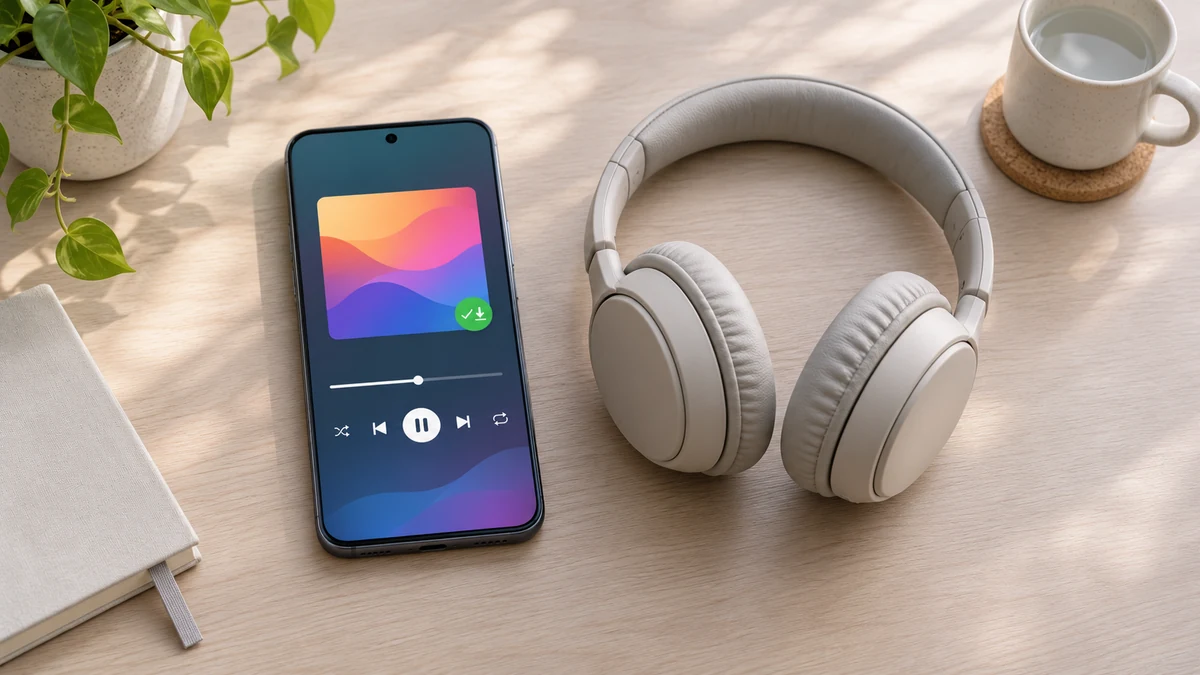
Muziką į telefoną galima atsisiųsti per naudojamą muzikos paslaugą arba gauti kaip atskirą garso failą iš jį pateikiančio kūrėjo ar pardavėjo. Tai skirtingi keliai. Programėlėje išsaugota daina gali veikti tik tos paslaugos aplinkoje ir pagal jos plano sąlygas; rodomas atsisiuntimo mygtukas savaime nereiškia atskiro MP3 failo eksporto.
Pasirinkite, kokio rezultato reikia
| Tikslas | Pradžia | Ką tikrinti |
|---|---|---|
| Klausytis turimoje muzikos programėlėje | Jos atsisiuntimo funkcija | Plano sąlygas ir atsisiuntimo būseną |
| Turėti atskirą garso failą | Kūrėjo ar pardavėjo failų atsisiuntimas | Formatą ir suderinamą grotuvą |
| Klausytis kelionėje be ryšio | Paruošti grojaraštį dar turint internetą | Ar visos norimos dainos tikrai įkeltos |
| Klausytis jau turimų savo failų | Vietinė telefono saugykla | Failo vietą, leidimus ir grotuvo palaikymą |
Šis gidas skirtas telefonui. Kompiuterio bibliotekos tvarkymas ar visos jos sinchronizavimas yra atskira užduotis. Naudokite tik tuos įrašus ir atsisiuntimo būdus, kuriais turite teisę naudotis.
Kaip atsisiųsti „Spotify“ muziką
Oficialus „Spotify“ žinynas nurodo, kad muzikos albumų ir grojaraščių atsisiuntimui reikia „Premium“. Nemokamoje versijoje atsisiuntimo galimybė skirta tinklalaidėms.
- Prisijungę prie interneto telefone atverkite norimą albumą ar grojaraštį.
- Paspauskite atsisiuntimo rodyklę ir palaukite sėkmingo atsisiuntimo žymos.
- Jei reikia vienos dainos, pridėkite ją į grojaraštį ir atsisiųskite jį.
- Prieš išvykdami pabandykite paleisti turinį be interneto.
Pagal žinyną prie interneto reikia prisijungti bent kartą per 30 dienų. Perinstaliavus programėlę atsisiuntimus reikės paruošti iš naujo. Todėl prieš pat kelionę jos neperinstaliuokite vien norėdami „atlaisvinti vietos“.
Kaip atsisiųsti per „Apple Music“ į „iPhone“
„Apple“ instrukcija „Apple Music“ katalogo atsisiuntimą sieja su prenumerata ir įjungtu bibliotekos sinchronizavimu. Pridėti kūrinį į biblioteką ir atsisiųsti į telefoną yra du atskiri veiksmai.
- Atverkite programėlę „Muzika“ ir pridėkite norimą kūrinį, albumą ar grojaraštį į biblioteką.
- Palaikykite pridėtą turinį ir rinkitės Atsisiųsti / Download.
- Patikrinkite atsisiųstą turinį ir jo paleidimą be interneto.
Jeigu funkcijos nėra, patikrinkite prisijungtą paskyrą, prenumeratą ir bibliotekos nustatymus. Ekranų pavadinimai priklauso nuo programėlės bei sistemos versijos.
Kaip atsisiųsti per „YouTube Music“
„YouTube Music“ pagalba „Android“ įrenginiams muzikos atsisiuntimą aprašo „Premium“ nariams. Atverkite kūrinio, albumo ar grojaraščio meniu ir rinkitės Download. Atsisiuntimo rodyklė gali būti ir albumo ar grojaraščio lange.
Patikrinkite atsisiuntimų skiltį. Išmanieji atsisiuntimai gali automatiškai parinkti turinį pagal klausymo istoriją, tačiau tai nepažada, kad išsaugotas būtent jūsų kelionei reikalingas albumas. Žinynas taip pat nurodo prisijungimą prie interneto bent kartą per 30 dienų ir galimus regioninius skirtumus. Muzikos ir tinklalaidžių prieigos sąlygų nesuplakite.
Jeigu reikia atskirų muzikos failų
„Bandcamp“ failų atsisiuntimo gidas pateikia vieną tokio kelio pavyzdį: pirkinys atsisiunčiamas telefone per naršyklę arba iš kvito nuorodos. Jei gaunate ZIP archyvą, jį reikia išskleisti prieš atveriant dainas grotuve.
„Android“ telefone ieškokite atsisiuntimų aplanko, išskleiskite failus ir pasirinkite palaikomą grotuvą. „iPhone“ faile esantį archyvą galima išskleisti programėlėje „Failai“ ir atverti vietinius failus palaikančiu grotuvu. Vien atsisiuntimas į „Failus“ jų automatiškai neprideda prie „Apple“ programėlės „Muzika“.
Lietuviškas „Motorola“ vadovas atskiria transliavimą, atsisiuntimą ir turimų failų perkėlimą. Konkretaus formato palaikymą tikrinkite savo įrenginyje. VLC „Android“ dokumentacija parodo vietinės garso bibliotekos peržiūrą ir kūrinio informacijos patikrą. Tai grotuvo pavyzdys, o ne muzikos šaltinis.
Prieš kelionę atlikite trumpą patikrą
- Prisijunkite prie tinkamo „Wi-Fi“ ir patikrinkite laisvą vietą telefone.
- Palaukite, kol baigsis pasirinkto turinio atsisiuntimas.
- Atverkite atsisiuntimų skiltį, tada trumpam išjunkite „Wi-Fi“ ir mobiliuosius duomenis.
- Paleiskite kelis skirtingus kūrinius, įskaitant grojaraščio pabaigą.
- Po bandymo grąžinkite reikalingą ryšį ir patikrinkite atsisiuntimų per mobiliuosius duomenis nustatymą.
Jei muzika neveikia, pirmiausia atskirkite plano, neužbaigto atsisiuntimo ir vietinio failo problemą. Aukštesnė kokybė bei ilgesni įrašai užima daugiau vietos. „Išsaugoti grojaraštį“ ar įtraukti dainą į mėgstamas dar nepakanka, kad ji veiktų be interneto.
Koks kitas žingsnis?
Paruoškite muziką be interneto
Vedlys nesiunčia failų ir neprisijungia prie muzikos paskyrų.
Patikrinta 2026-11-19. Remtasi oficialiais paslaugų ir įrenginių dokumentais. Tai dokumentacijos gidas, ne prenumeratų pirkimo ar muzikos atsisiuntimo bandymas. Kainas, planus ir regioninį prieinamumą tikrinkite savo paskyroje.