Ilgo „Wi-Fi“ slaptažodžio nebūtina diktuoti po vieną simbolį. Savo tinklo prieigą galite perduoti QR kodu, bendrinimo pasiūlymu tarp „Apple“ įrenginių arba, tinkamai įrangai, WPS mygtuku. Pasirinkimas priklauso nuo abiejų įrenginių galimybių.
Be įvedimo nereiškia be tinklo apsaugos
Bendrinant prieigą nereikia padaryti tinklo atviro. QR ir artimojo bendrinimo paskirtis – perduoti prisijungimui reikalingą informaciją kitam įrenginiui. Todėl QR paveikslėlį saugokite kaip tinklo prieigos duomenis: jo nekelkite į viešą socialinio tinklo įrašą.
Praktinis pavyzdys: svečias mato jūsų tinklo pavadinimą, bet nuolat supainioja raidę O ir nulį. Parodote QR kodą iš jau prijungto telefono, svečias jį nuskaito ir patvirtina tinklą. Jei administruojate svečių tinklą, dalykitės būtent jo duomenimis, o ne pagrindinio namų tinklo prieiga.
QR kodas iš „Android“ telefono
- Telefone, kuris jau turi reikiamo tinklo duomenis, atverkite Nustatymus.
- Pasirinkite „Tinklas ir internetas“, tada „Internetas“ arba gamintojo „Wi-Fi“ skiltį.
- Atverkite reikiamą tinklą ir rinkitės „Bendrinti“. Jei prašoma, patvirtinkite savo tapatybę.
- Parodykite QR kodą kitam telefonui. Jame naudokite kamerą arba „Wi-Fi“ nustatymų QR skaitytuvą ir patvirtinkite siūlomą tinklą.
Tokią bendrinimo eigą pateikia „Google“ „Android“ žinynas. Konkretūs meniu ir nuskaitymo galimybės priklauso nuo modelio bei sistemos versijos. Jei įprasta kamera neatpažįsta kodo, pirmiausia patikrinkite tinklo nustatymų skaitytuvą.
Du būdai „iPhone“ naudotojams
Pagal dabartinį „iPhone“ vadovą, „Passwords“ programėlėje atverkite „Wi-Fi“, pasirinkite tinklą ir ieškokite „Show Network QR Code“. Pavadinimas gali būti išverstas. Jei tokios parinkties jūsų sistemoje nėra, nesitikėkite jos rasti identišku keliu – rinkitės kitą palaikomą būdą.
Kai abu žmonės naudoja suderinamus „Apple“ įrenginius, galima bendrinti be QR. „Apple“ nurodo šias sąlygas: abiejuose įjungti „Wi-Fi“ ir „Bluetooth“, naudotojai prisijungę prie savo „Apple“ paskyrų, kontaktuose išsaugoti vienas kito paskyros el. paštas arba numeris, asmeninis prieigos taškas išjungtas. Įrenginiai turi būti arti.
- Svečias savo „Wi-Fi“ nustatymuose pasirenka jūsų tinklą.
- Jūsų telefonas turi būti atrakintas ir prisijungęs prie to tinklo.
- Jame pasirodžius pasiūlymui rinkitės slaptažodžio bendrinimą, tada užbaikite veiksmą.
Kada tinka WPS mygtukas
WPS dažniau praverčia jungiant spausdintuvą ar kitą įrenginį su atitinkama susiejimo funkcija. „TP-Link“ instrukcija aprašo susiejimą mygtuku ir ribotą jo aktyvavimo laiką. Tačiau mygtuko laikymo trukmės neperkelkite aklai kitam modeliui: patikrinkite konkretaus maršrutizatoriaus ir kliento vadovus.
- Jungiamame įrenginyje paleiskite jo instrukcijoje nurodytą WPS susiejimą.
- Per nurodytą laiką trumpai paspauskite savo maršrutizatoriaus WPS mygtuką pagal jo vadovą.
- Sulaukite prijungimo indikatoriaus ir patikrinkite ryšį. Nepainiokite WPS su „Reset“.
„iPhone“ WPS nepalaiko. Šiuolaikiniuose „Android“ telefonuose jo parinkties taip pat gali nebūti: „Motorola“ paaiškina WPS atsisakymą. O „ASUS“ nurodo, kad WPA3-Personal su WPS nesuderinamas. Vien dėl patogesnio vienkartinio prijungimo neskubėkite keisti tinklo saugos režimo – patikrinkite QR ar įprasto prisijungimo alternatyvą.
Pasirinkite savo situaciją
Kuris „Wi-Fi“ bendrinimo būdas tinka?
Vedlys neprašo ir nesaugo jūsų tinklo slaptažodžio.
Jei bendrinimas nepavyko
| Požymis | Kitas žingsnis |
|---|---|
| QR atpažįstamas, bet neprisijungia | Patikrinkite tinklo pavadinimą ir ar po slaptažodžio keitimo neberodomas senas kodas. |
| Nėra „Apple“ bendrinimo pasiūlymo | Patikrinkite paskyras, kontaktus, Bluetooth, artumą ir išjungtą prieigos tašką. |
| Telefone nerandate WPS | Naudokite QR arba savininko pateiktą slaptažodį; funkcija nebūtinai palaikoma. |
| Prisijungta, bet nėra interneto | Patikrinkite internetą kitame to tinklo įrenginyje; prisijungimas prie maršrutizatoriaus dar nepatvirtina interneto ryšio. |
Viešbutyje ar darbovietėje gali reikėti papildomo prisijungimo puslapio arba administratoriaus suteiktų duomenų. Namų QR ar WPS instrukcija tokių sąlygų nepakeičia. Kai nėra nei savininko leidimo, nei tinklo duomenų, kreipkitės į atsakingą žmogų.
Šaltiniai ir tikrinimo data
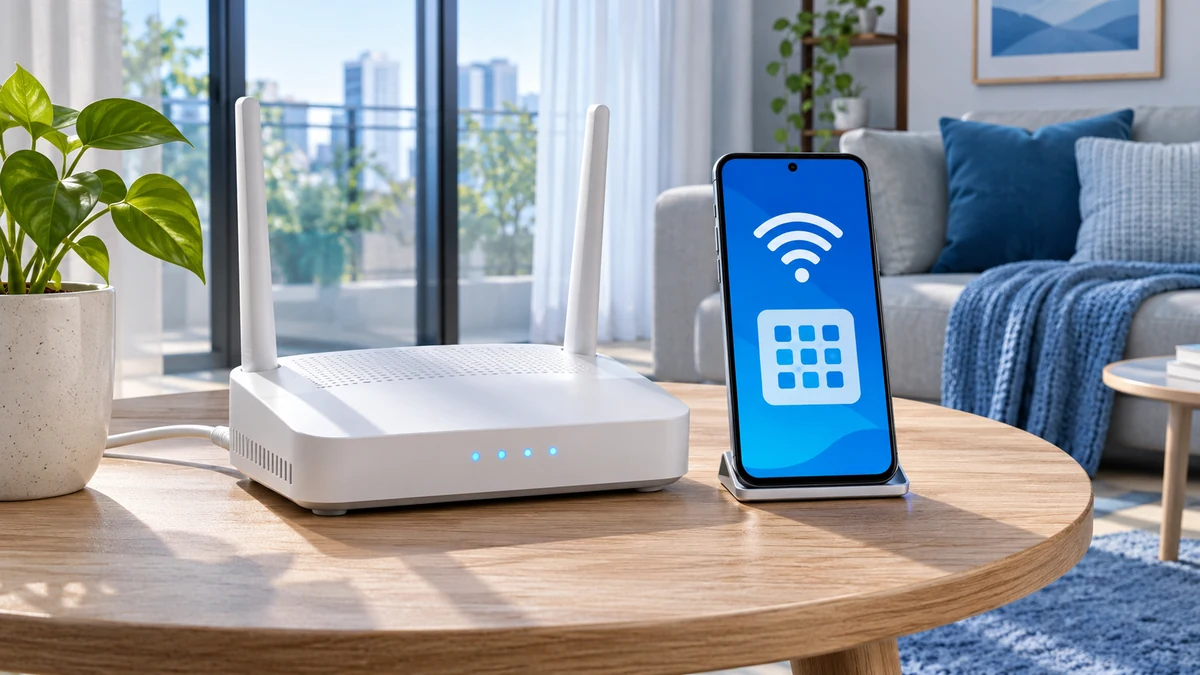
Žingsniai tikrinti pagal straipsnyje susietus „Google“, „Apple“, „TP-Link“, „Motorola“ ir „ASUS“ dokumentus 2026-11-12. Įrenginių meniu skiriasi; visų modelių suderinamumo neteigiame. Iliustraciniai simboliai nuotraukoje nėra nuskaitomas prisijungimo kodas.