Duomenis patogiausia perkelti nustatant naują telefoną. Pirmiausia išsaugokite atsarginę kopiją ir pasirinkite būdą pagal abu įrenginius: „Android“ perkėlimo vedlį, „iPhone“ „Quick Start“ arba gamintojo nurodytą perėjimo tarp sistemų kelią. Seno telefono neištrinkite, kol nepatikrinote rezultato.
„Perkelti viską“ nėra patikimas pažadas. Nuotraukos, paskyros ir programėlių duomenys gali keliauti skirtingai; kai kurioms paslaugoms reikės prisijungti iš naujo. Šis gidas padeda pasiruošti ir pasirinkti tinkamą instrukciją, o ne pakeičia kiekvienos programėlės atkūrimo taisykles.
Ką padaryti dar prieš įjungiant naujo telefono vedlį
- Įkraukite abu telefonus ir pasirūpinkite stabiliu „Wi-Fi“ bei maitinimu.
- Pasitikrinkite, ar galite atrakinti seną telefoną ir prisijungti prie savo „Google“ ar „Apple“ paskyros. Vien žinoti el. pašto adresą gali neužtekti.
- Peržiūrėkite užimamą vietą: naujame telefone turi tilpti pasirinkti duomenys.
- Padarykite atsarginę kopiją ir patikrinkite, ar jos kūrimas baigėsi.
- Atskirai pasižymėkite svarbias programėles: žinučių, banko, autentifikavimo ir darbo paslaugas. Jų prieigos atkūrimą tikrinkite pačių paslaugų instrukcijose.
„Android“ pasiruošimo vadovas pabrėžia įkrovą, ryšį, seną paskyrą ir kopiją. „iPhone“ kopiją galima pradėti per Settings → [jūsų vardas] → iCloud → iCloud Backup → Back Up Now. Palaukite pabaigos ir patikrinkite paskutinės kopijos datą bei laiką, kaip nurodo „Apple“ atsarginės kopijos instrukcija. Jei trūksta debesų vietos, vien įjungtas kopijavimo jungiklis problemos neišsprendžia.
Pasirinkite perkėlimo kryptį
| Senas → naujas telefonas | Nuo ko pradėti | Ką prisiminti |
|---|---|---|
| „Android“ → „Android“ | Naujo telefono duomenų kopijavimo vedlys | Kabelio ir belaidžio būdo galimybės priklauso nuo modelių |
| „iPhone“ → „iPhone“ | „Quick Start“ | Tiesioginio perkėlimo metu reikalingi abu įrenginiai |
| „Android“ → „iPhone“ | „Apple“ perėjimo iš „Android“ instrukcija | Įprastas „Move to iOS“ kelias pradedamas nustatymo metu |
| „iPhone“ → „Android“ | Naujo „Android“ pasiūlytas perkėlimas | Pasirinkti duomenys ir būdai nėra vienodi visiems modeliams |
Vedlys žemiau pateikia jūsų situacijai tinkamą pirmą žingsnį. Jis neprisijungia prie telefonų ir neperkelia failų.
Nuo ko pradėti duomenų perkėlimą?
Vedlys neperkelia duomenų. Seno telefono neištrinkite, kol naujame nepatikrinote svarbaus turinio ir prieigų.
Iš „Android“ į „Android“
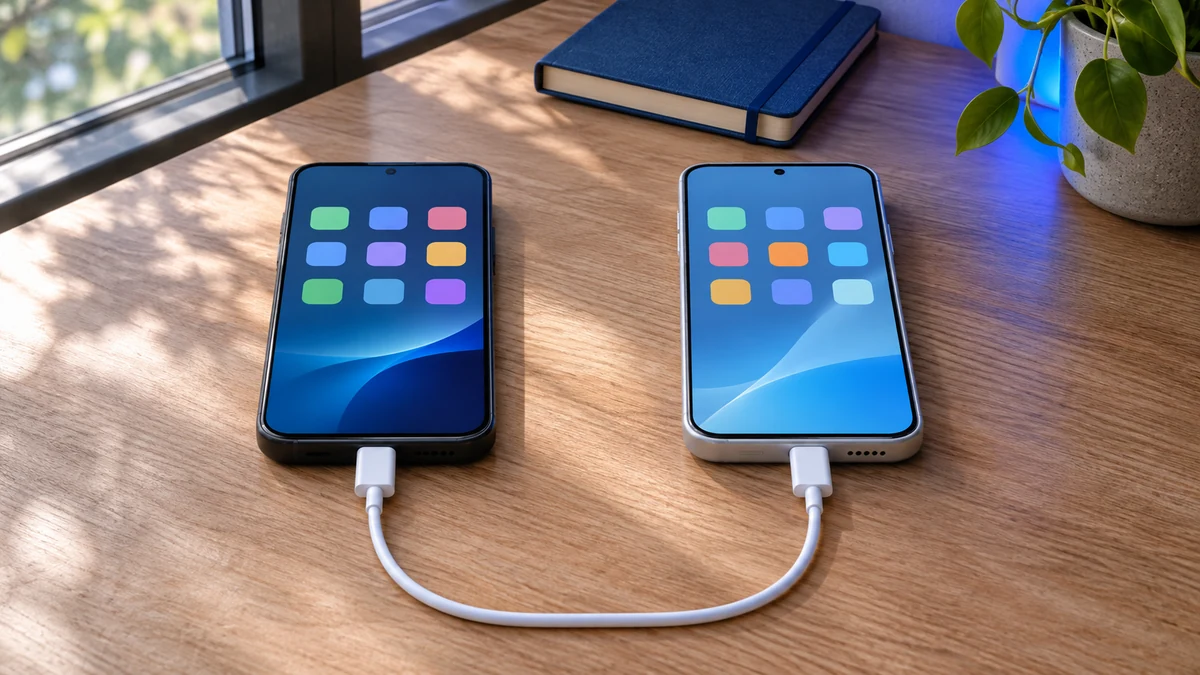
Naujame telefone pradėkite nustatymą, prisijunkite prie tinklo ir pasirinkite programėlių bei duomenų kopijavimą. Vadovaukitės abiejų ekranų nurodymais, patvirtinkite poravimą ir pasirinkite kopijuojamą turinį. Jei siūlomas kabelis, naudokite duomenims tinkamą jungtį; jei belaidis būdas – laikykite telefonus netoliese.
Gamintojai turi ir savų sprendimų. Pavyzdžiui, „Samsung“ aprašo „Smart Switch“ perkėlimą tarp „Galaxy“ įrenginių. Kitam gamintojui šios konkrečios instrukcijos automatiškai netaikykite. Kopijavimo ekranų pavadinimai ir galimybės priklauso nuo modelio bei sistemos versijos.
Iš „iPhone“ į „iPhone“
„Quick Start“ instrukcijoje „Apple“ prašo senajame įrenginyje įjungti „Wi-Fi“ ir „Bluetooth“, o naują įrenginį padėti šalia. Vykdykite ekrano vedlį ir pasirinkite siūlomą duomenų atkūrimo ar tiesioginio perkėlimo būdą.
Atkuriant iš „iCloud“ dalis duomenų gali būti siunčiama fone. Tiesiogiai perkeliant iš seno įrenginio, abu telefonai bus užimti iki proceso pabaigos. Laikykite juos šalia ir prijungtus prie maitinimo. Vieno universalaus trukmės pažado nėra: laikas priklauso nuo duomenų kiekio ir ryšio.
Iš „Android“ į „iPhone“
Lietuviškas „Apple“ vadovas aprašo „Move to iOS“: naujo „iPhone“ nustatyme pasirinkite perkėlimą iš „Android“, susiekite telefonus pagal kodą ir pažymėkite turinį. Laukite, kol perkėlimo juosta baigsis „iPhone“ ekrane, net jei senasis telefonas jau pranešė baigęs.
Perkėlimo metu „Android“ telefone neatverkite kitų programėlių ir nepriimkite skambučių – tai gali nutraukti procesą. Muziką, knygas bei PDF „Apple“ nurodo perkelti atskirai. Naujesni suderinami įrenginiai gali pasiūlyti kitą perėjimo būdą, todėl sekite konkretaus modelio ekraną ir dabartinę gamintojo instrukciją.
Iš „iPhone“ į „Android“
Naujo „Android“ vedlyje pasirinkite perkėlimą iš „iPhone“. Priklausomai nuo įrenginio, bus siūlomas kabelis arba „Android Switch“ programėlė. Pasirinkite norimus duomenis ir palaukite pabaigos. Oficialus „Android“ perėjimo puslapis taip pat pateikia atskirus žinučių ir kitų duomenų perkėlimo paaiškinimus.
Pereidami nuo „iPhone“ nepamirškite išjungti „iMessage“, kaip nurodo šis vadovas. Nenutraukite galimybės gauti prisijungimo kodų, kol nepatikrinote naujo telefono. SIM ar eSIM aktyvinimo klausimus spręskite pagal savo operatoriaus ir modelio instrukciją.
Jei naujas telefonas jau nustatytas arba seno nebeturite
Neskubėkite atkurti gamyklinių nustatymų. Kai kurie modeliai leidžia papildomai kopijuoti po nustatymo, kitiems pilnam pradiniam vedliui reikia pradėti iš naujo. Pirmiausia patikrinkite konkretaus modelio galimybes ir naujame telefone jau esančių duomenų kopiją.
Jau nustatytam „iPhone“ yra oficialūs rankinio perkėlimo iš „Android“ būdai: paskyrų, nuotraukų, dokumentų ir kitų tipų tvarka skiriasi. Jei seno telefono neturite, tikrinkite anksčiau sukurtą kopiją ir paskyroje sinchronizuotus duomenis. Tai, ko niekur neišsaugojote, vien prisijungus nebūtinai atsiras.
Patikra prieš ištrinant seną telefoną
- Atverkite kelis senesnius ir naujesnius kontaktus bei nuotraukas.
- Patikrinkite svarbius dokumentus ir reikalingus žinučių pokalbius.
- Prisijunkite prie kasdienių paslaugų, išbandykite savo autentifikavimo būdą.
- Patikrinkite skambučius ir SMS, ypač prisijungimo kodų gavimą.
- Įsitikinkite, kad žinote, kur saugoma naujo telefono atsarginė kopija.
Pavyzdžiui, matomos programėlių piktogramos dar neįrodo, kad veikia banko prieiga ar atkurta visa pokalbių istorija. Vertinkite konkretų veiksmą ir turinį. Tik baigę šią patikrą planuokite seno įrenginio išvalymą pagal jo gamintojo instrukciją.
Šaltiniai ir tikrinimo data: „Android“, „Apple“ ir „Samsung“ instrukcijos peržiūrėtos 2026-11-04. Tai dokumentacija paremtas pasirinkimo gidas; ne visų modelių ar programėlių perkėlimo bandymas. Tikslūs ekranai ir perkeliamų duomenų ribos gali keistis.